

前回投稿AWS KiroをインストールしてみたでKiroをインストールして色々弄ってみて。
「科学ってスゲー!」状態をしばらく堪能したが、Freeプランだったので、
結構あっさり利用上限になっちゃったw
サブスク登録するのは良いが、いつまでこの(積極的に使う)状態が続くかわからないので、
サブスク登録しっぱなしで気づいたら使ってないのにお金払ってた、みたいな状態になるのは
嫌なんだよなぁと躊躇してたところ。
結構さっくりサブスク解除できるらしいというのと、サブスク解除しても月末までは課金プランが有効になるということで、一回(1か月)だけ有料プランにしてみた。
AWS Kiroの課金プラン
先に課金プランの詳細を。
| プラン名 | 料金 | クレジット量(/月) | 利用イメージ |
| Free | 0ドル/月 | 50 | 試用、学習用 |
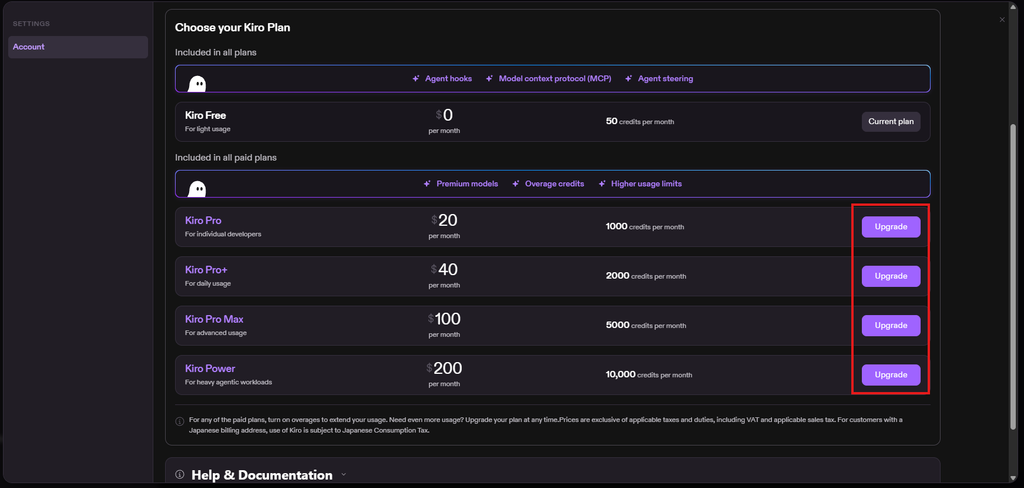
| Pro | 20ドル/月+税 | 1000 | 個人開発者向け |
| Pro+ | 40ドル/月+税 | 2000 | ヘビーユーザ向け |
| Pro Max | 100ドル/月+税 | 5000 | プロ開発者向け |
| Power | 200ドル/月+税 | 10000 | 大規模開発者向け |
※ 2026/10/03時点。必要に応じてKiroの公式サイトを確認すること。
※ 日本での購入の場合ちゃっかり消費税がとられるので注意。Proプランなら+2ドル。。。
決済終わってから来た請求書見て気づいた(´;ω;`)
ちなみに50クレジットが大体どれくらいかというと、状況にもよるが私の場合は
1~2時間くらいKiroとやり取りしながらコードを作ってもらってたら使い切ったくらい。
ちゃんとアプリ開発しようとすると全然足らないかも。
サブスクリプション登録手順
今回はProプランへ登録してみることにする。
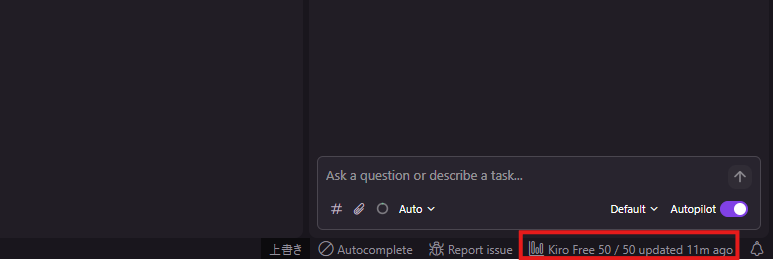
1.Kiro画面の右下にクレジットの使用量が出てるのでクリック
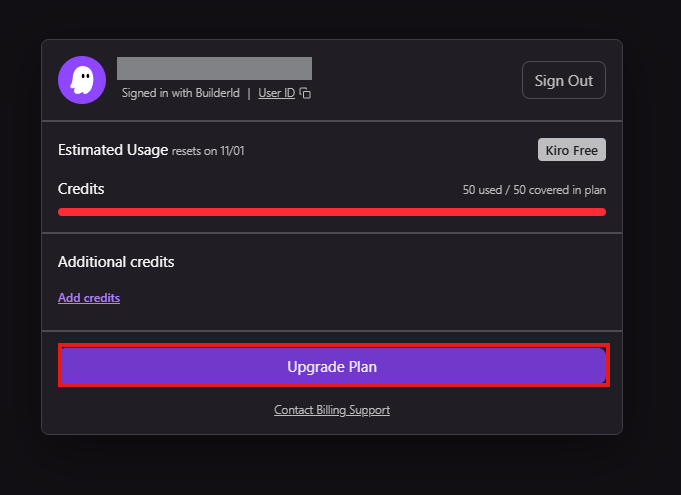
2.「Upgrade Plan」をクリック
3.ブラウザが開く
(必要に応じて)ログインを求められるので画面の指示に従ってログインする
4.Account画面が開き、Planを聞かれる
任意の(今回はPro)プランの「Upgrade」をクリック
5.ブラウザの別タブが開き、決済画面が出てくる
クレジットカード情報を入力して決済する
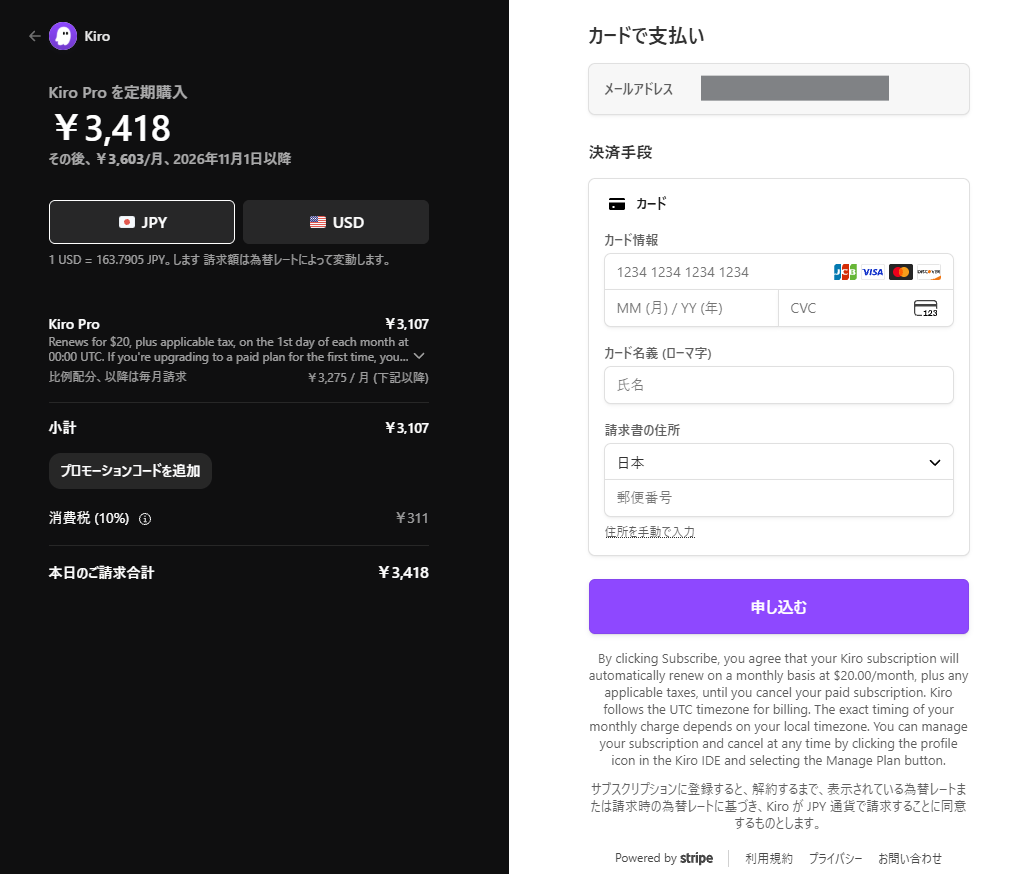
※ 今回3418円で、来月以降は3603円ってどゆこと?ってなってたところ。
ちっちゃく英語で詳細が書いてあったのを読んでみたところ、月の途中で登録した場合は
当月末まで日割りで料金を支払うらしい。翌月以降からフルで料金がかかるみたい。
そこは損しない仕組みになってるのね…さすがAWS…
6.特にエラーなくAccount画面に遷移すれば登録完了
画面もKiro Proプランになっていることがわかる
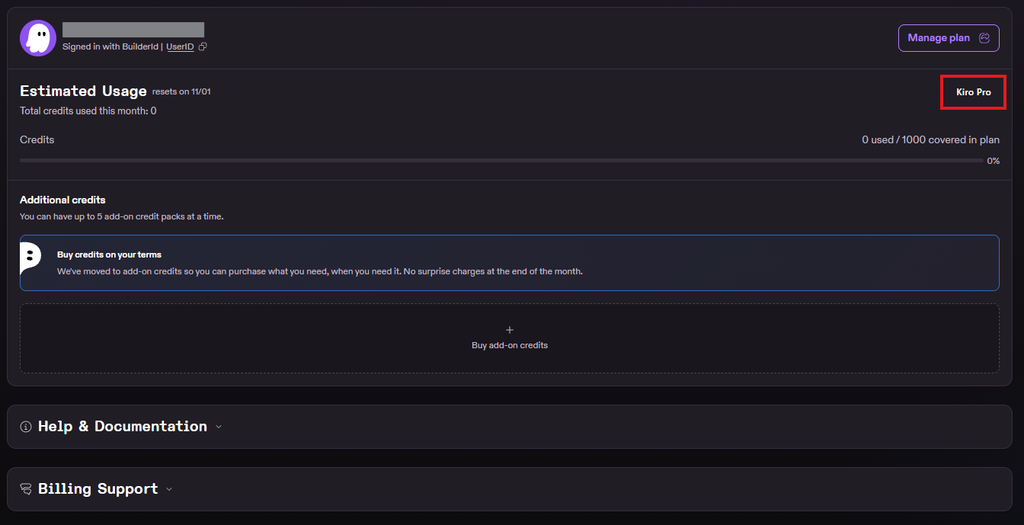
なんか思ってたよりあっさり登録できた
ということで、このまま継続的な課金防止のためにサブスクを解除していくw
サブスクリプション解除手順
0.前項から引き続きAccount画面が出てるということで話を進める
なお、解除だけしたい方は登録手順の1・2を参考にブラウザでAccount画面を開ければOK
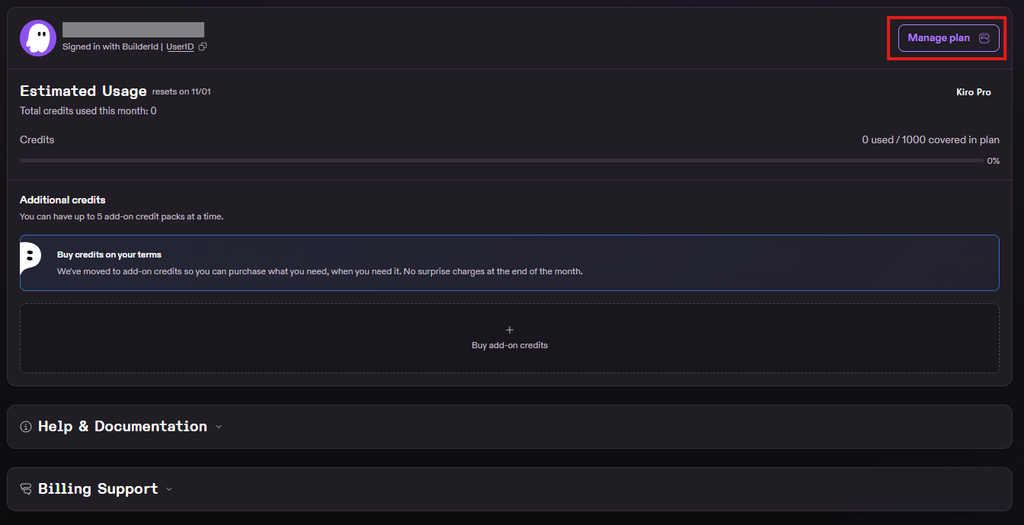
1.Account画面から「Manage Plan」をクリック
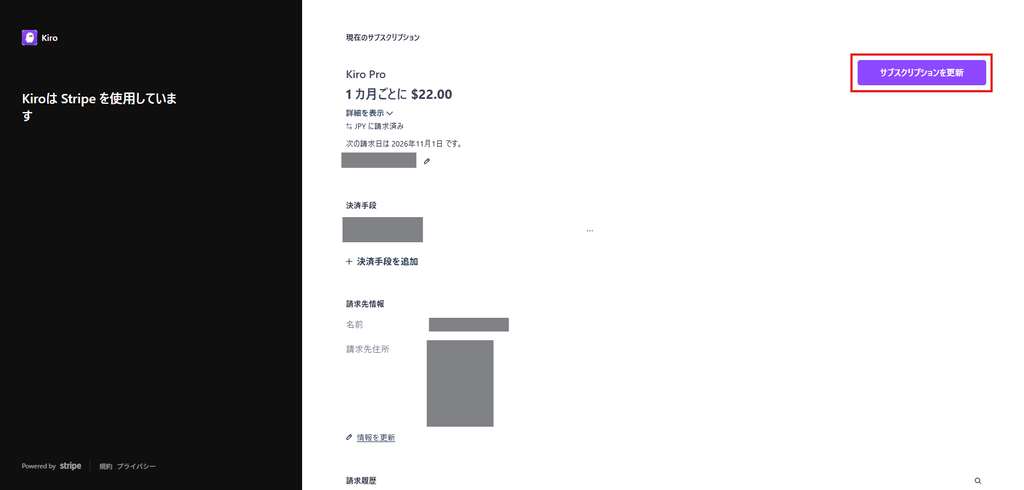
2.サブスクリプションの確認画面から「サブスクリプションを更新」をクリック
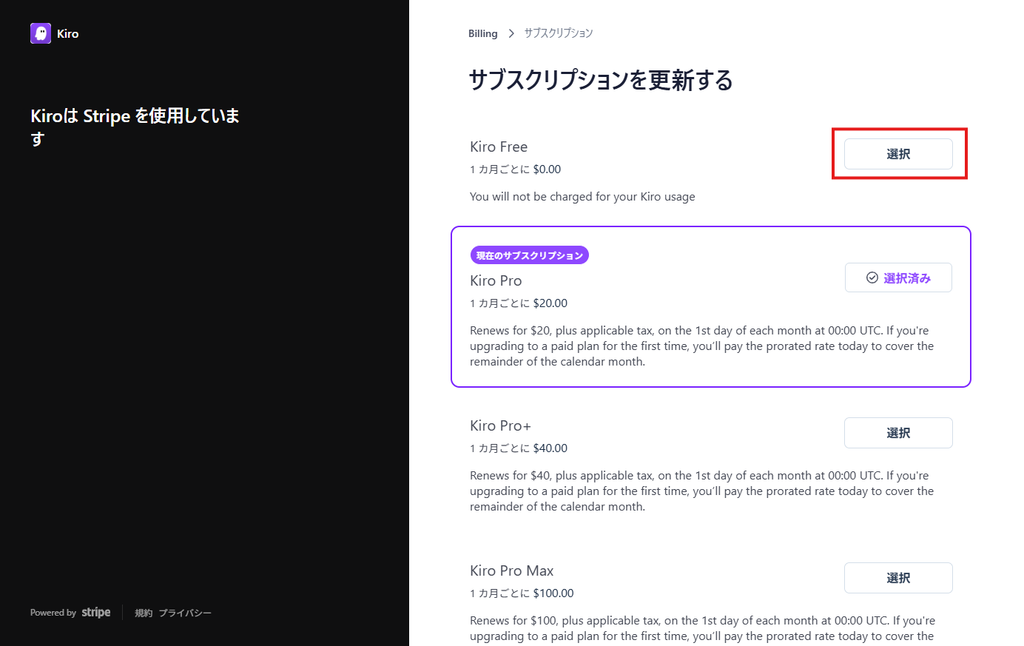
3.サブスクリプションの変更先を選ぶ
今回はFree Planに戻すので一番上の「選択」をクリックして、画面下から「続行」をクリック
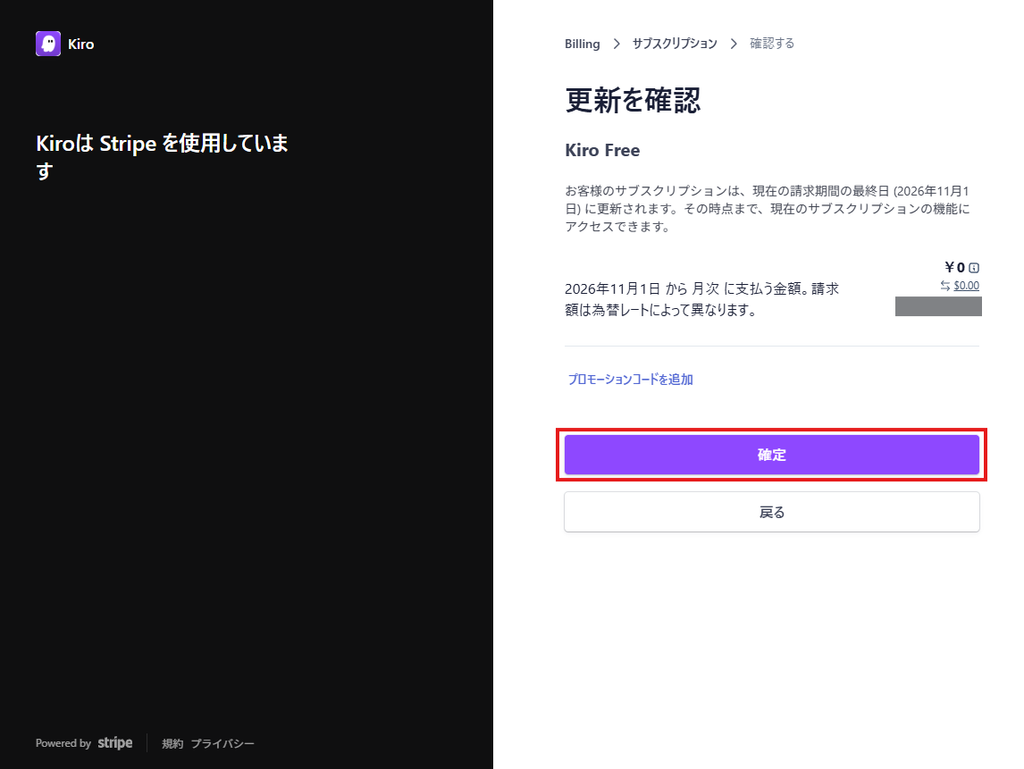
4.確認画面が出てくるので読んでから、「確定」をクリック
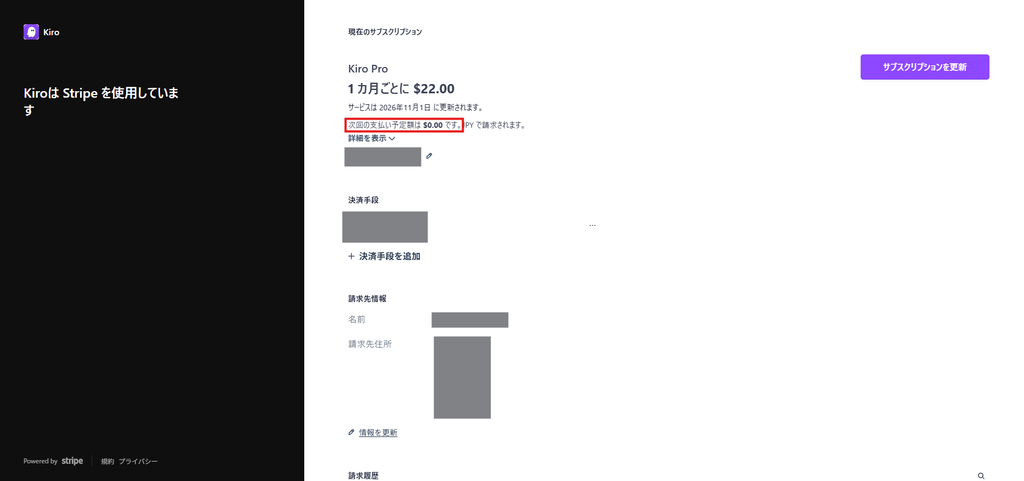
5.サブスクリプションの確認画面に戻るので、「次回の支払予定額は$0.00です」と記載されていれば
サブスク解除完了
というわけで今回はここまで。
今回も結構短め記事になっちゃった。。。
次回こそもうちょっと深堀出来るといいな。