

AI系のサービスを使ってみたいと思いだした今日この頃。
仕事でClaude Code on Bedrockを使う機会があったので、そちらは良いとして。
まだ使ったことがないAWS Kiroをインストールして色々試してみることにした。
AWS Kiroとは
一応テックブログを名乗る以上それっぽいまとめを。
AWS KiroとはVSCodeをベースにAIエージェント機能を追加したIDE(統合開発環境)である。
仕様(要件、スペック)に沿って開発を進める、仕様駆動開発(Spec-Driven Development)が特徴の一つに挙げられる。
開発モード
使用できる開発モードは以下の2種類ある。
- Specモード:プロンプトから要件や設計、図などを作成してから開発を行うモード
- Vibeモード:要件が曖昧な初期段階の探索や、細かな調整・代替案の比較を対話形式で行うモード
コンポーネント
使用できるコンポーネントは以下の3種類ある。
- IDE:視覚的なエディタ環境。チャットパネルを使い、対話しながら図を作成したりコードの作成・編集を行う際に使用する。最も一般的な使用方法。
- CLI:ターミナルからKiroを使用するためのコマンドラインツール。GitHub ActionsなどのCI/CDパイプラインに組み込んで、コードのレビューや仕様書の更新を自動で行う、などといった場合に使用する。
- Crew:AWSクラウド上に構築される自律型のAIエージェント。ローカルのPCを閉じていたり、他の作業をしていてもクラウド上でバックグラウンド処理を実行できる。
今回は普通にKiroを触りたい、というだけなのでIDEをインストールしてみる。
インストール方法
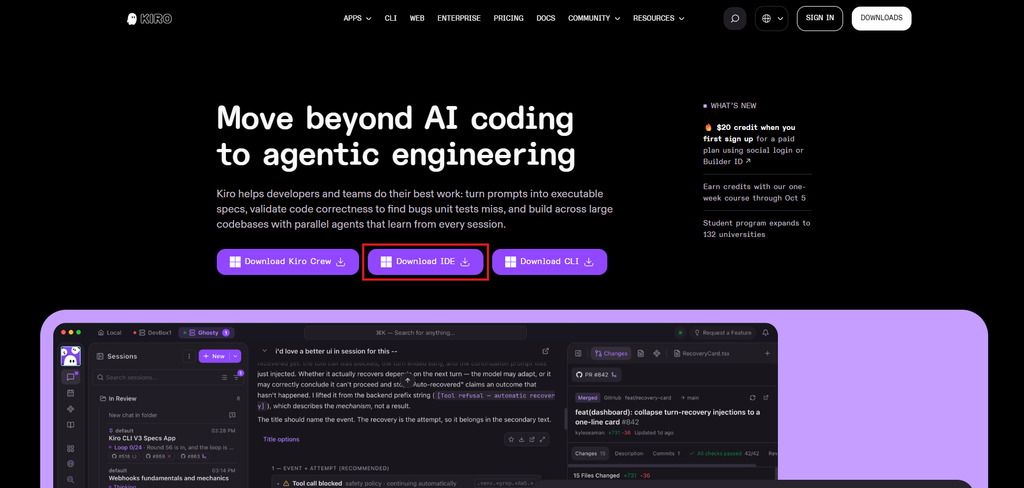
1.AWS Kiroの公式サイトにアクセスしてIDE用のインストーラーをダウンロードする
2.インストーラーを起動し、インストールする
使用許諾契約書への同意、インストール先の指定などやることは一般的なソフトウェアのインストールと変わらない。
インストールが完了次第、インストーラーは削除してOK。
3.Kiroを起動して初期設定
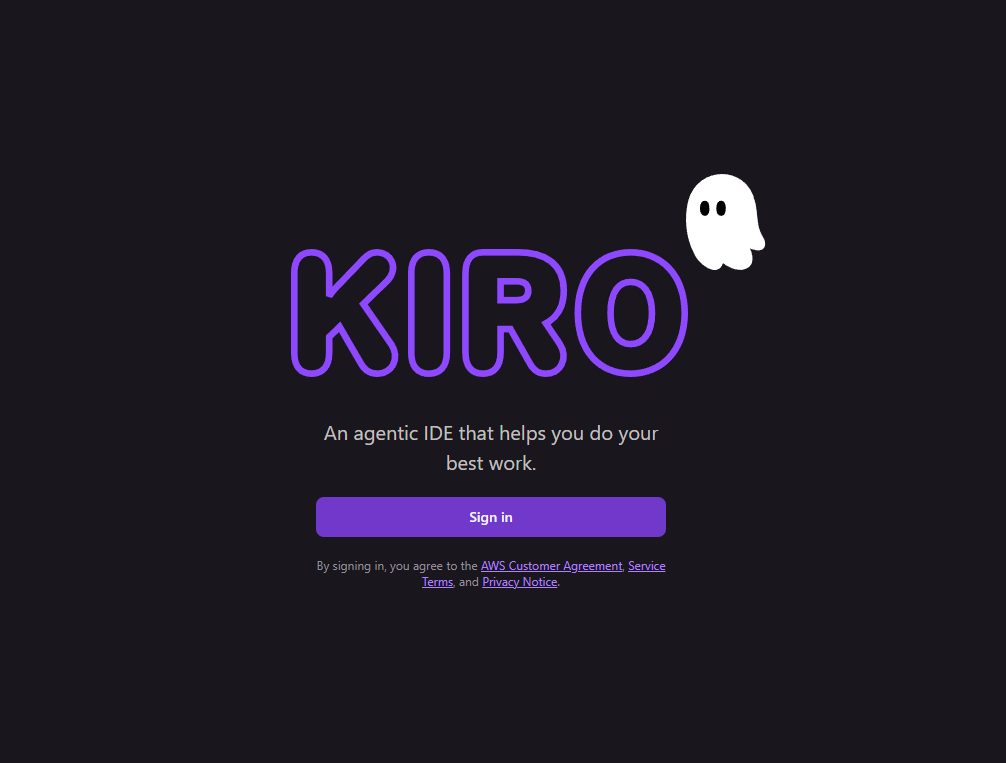
Kiroを起動してみると画面が表示されるので、「Sign in」をクリック
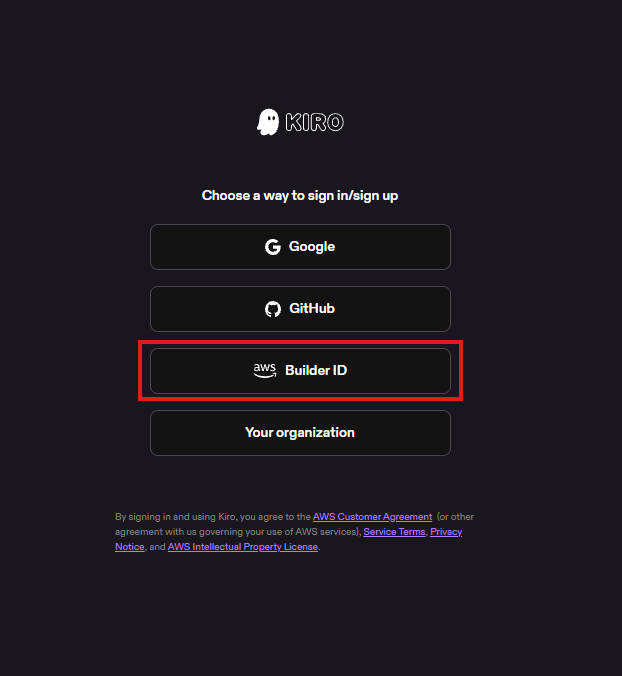
ブラウザが開いてログイン方法を聞かれる。
企業や組織に属していて利用料の支払いを一括で、みたいな欲求がある場合はIAM Identity Centerを利用したログイン「Your organization」を選択することもできる。
が、今回はあくまで個人利用というのと、Freeプランも使用できるとのことで、「Builder ID」を使ってログインする。
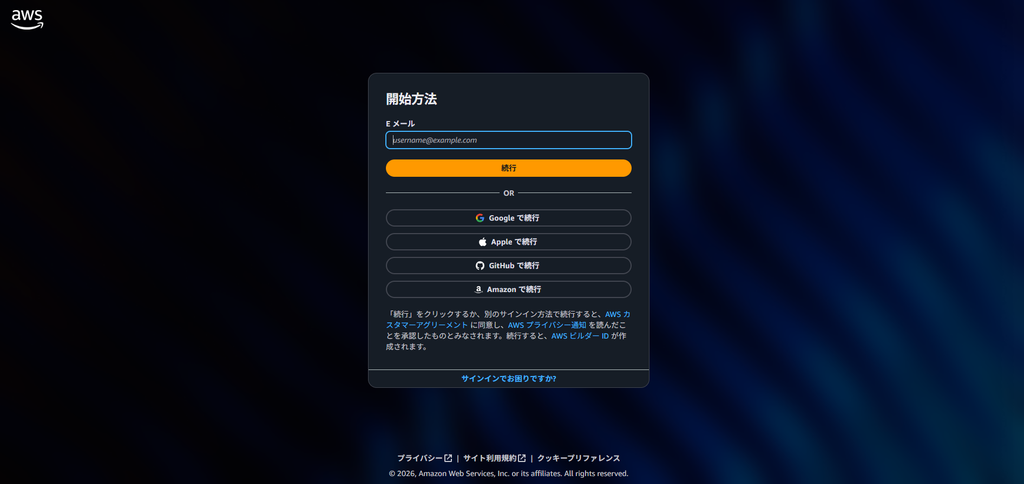
Builder IDでのログイン画面が開くので適宜入力してログイン。
Kiroへのアクセス許可を聞かれるので許可。
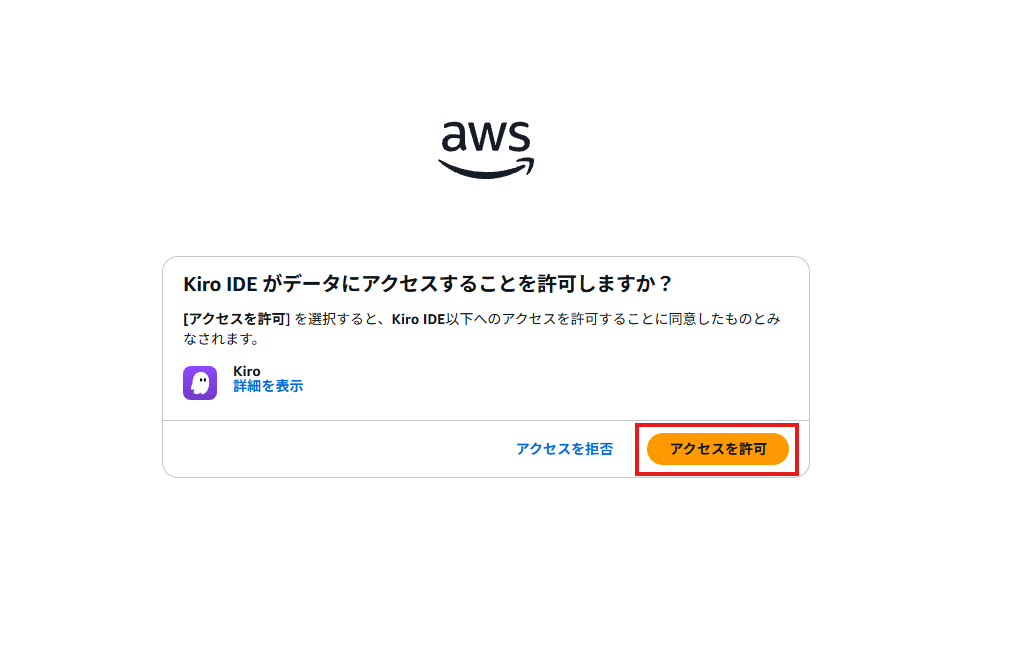
ページを閉じてOKと言われたらブラウザを閉じて、Kiroアプリに戻る。
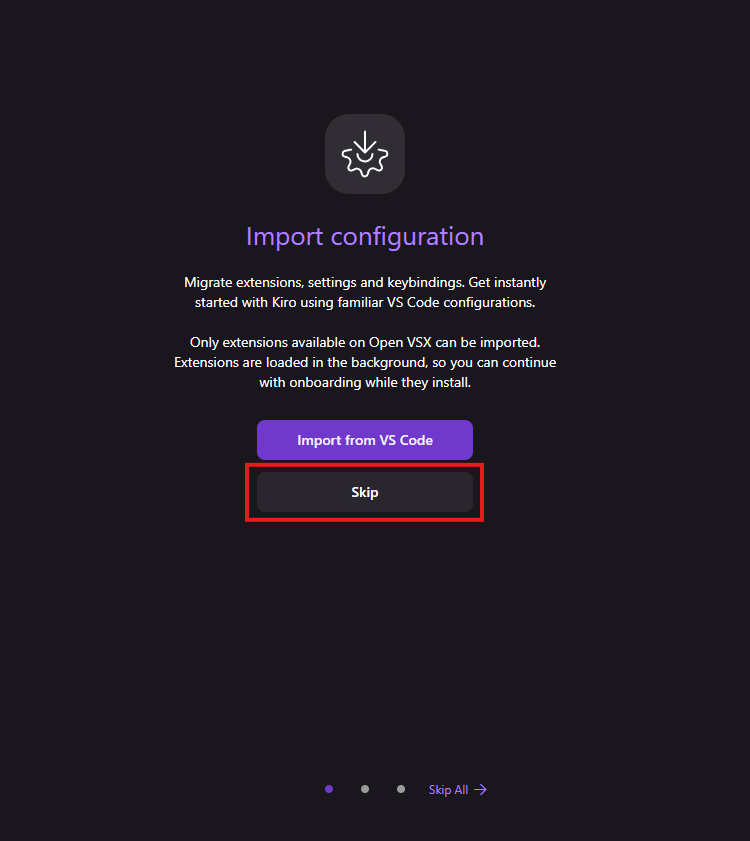
すでにPCにインストールされているVSCodeから拡張機能をコピーするか聞かれるので必要に応じてインポートする。拡張機能の導入手順も書きたいので今回はスキップ。
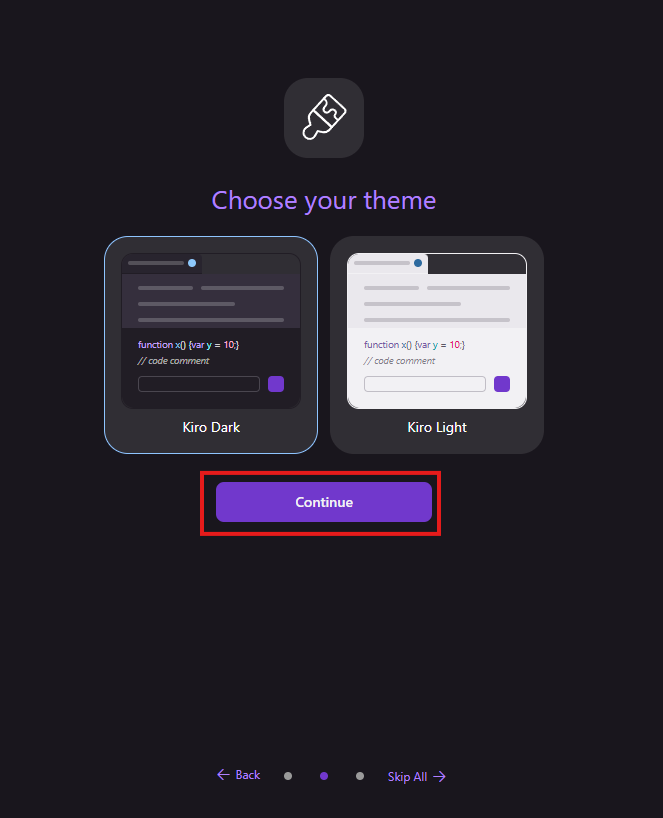
好きなカラーテーマを聞かれるのでお好きなほうをどうぞ。
Shellの使用許可を聞かれるのでそのままDoneをクリック。
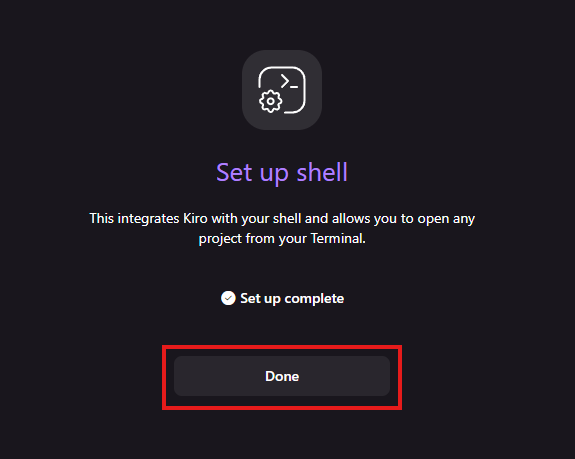
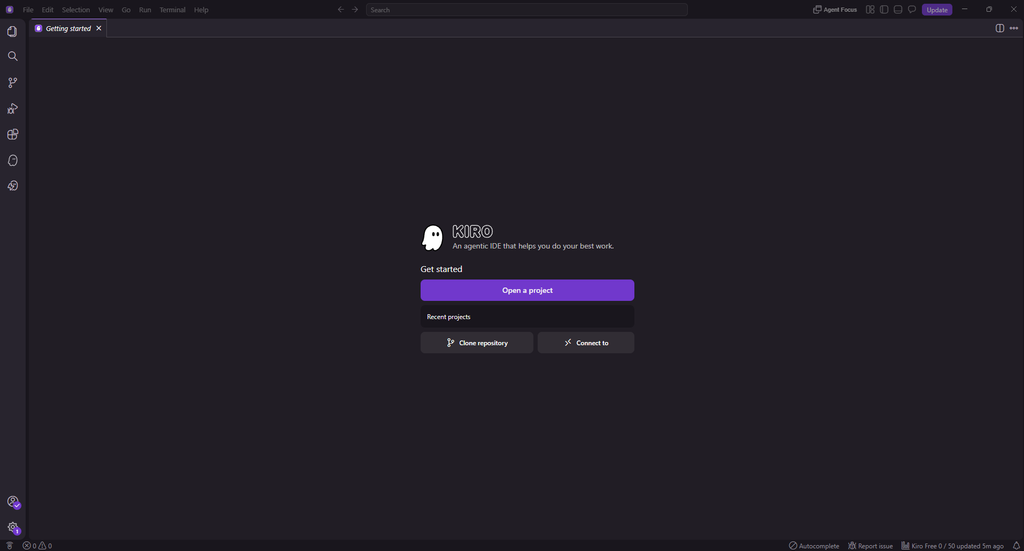
しばらく待ったのち、IDEのメイン画面が開けばインストール完了(/・ω・)/
(もし可能なようであれば画面右上の「Update」から最新化しておくことをおススメする)
日本語化(他拡張機能の追加)
プログラム開発する大抵の人はUIが英語でも問題ないとは思うけど。
Redherringは英語苦手なので日本語化しておきますw
やり方はVSCodeと同じ。
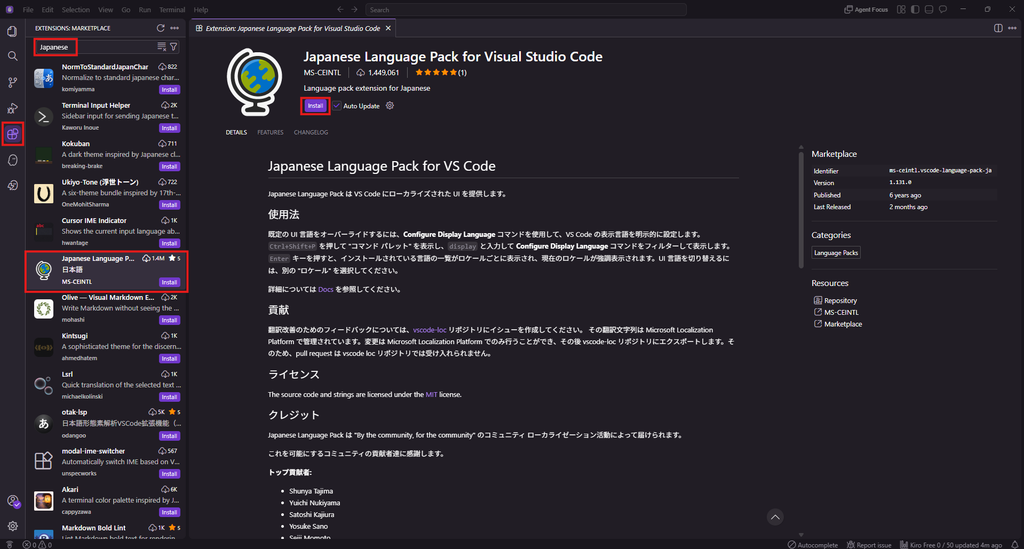
EXTENSIONSの検索欄から「Japanese」と入力し、「Japanese Language Pack for Visual Studio Code」を選択してインストールする。
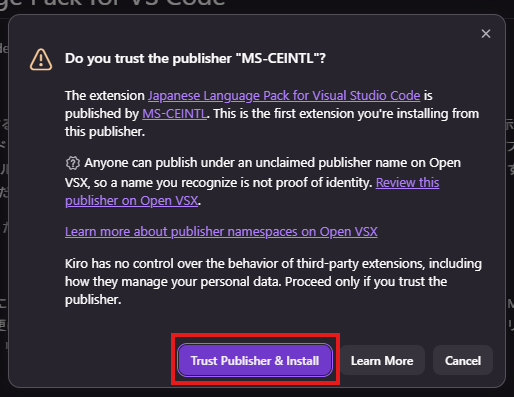
インストールしても大丈夫か聞かれるので、「Trust Publisher & Install」をクリックして続行。
インストールが終わると画面右下に言語変更するかどうか聞かれるのでクリック
(Kiroが再起動するので注意)
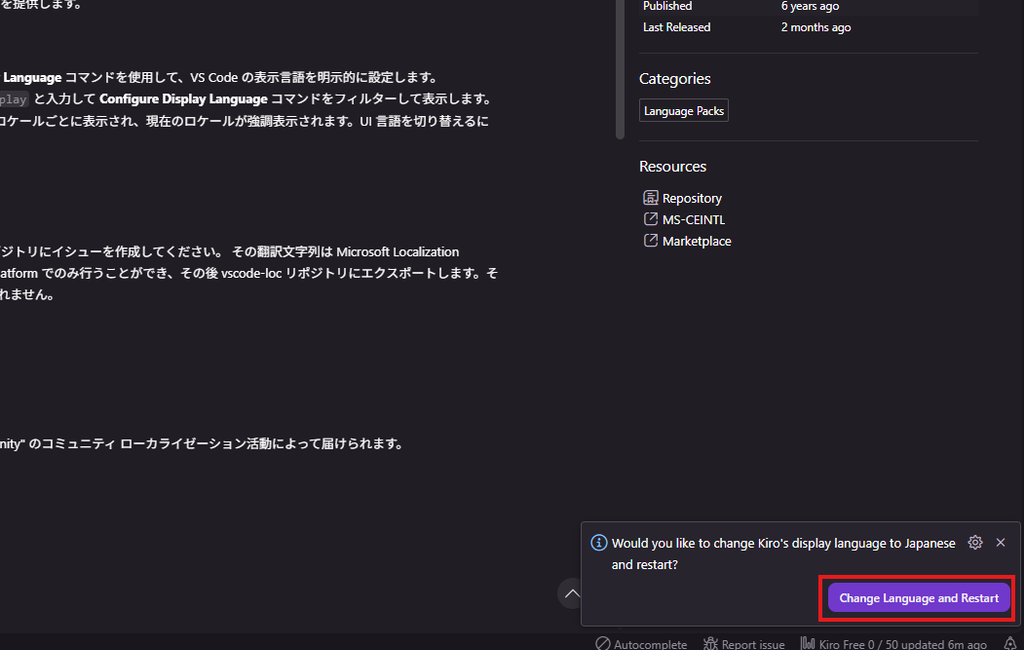
UI(の一部)が日本語になれば日本語化完了。
(全部じゃないのは…ご愛敬ってことで。まあサードパーティ製だしw)
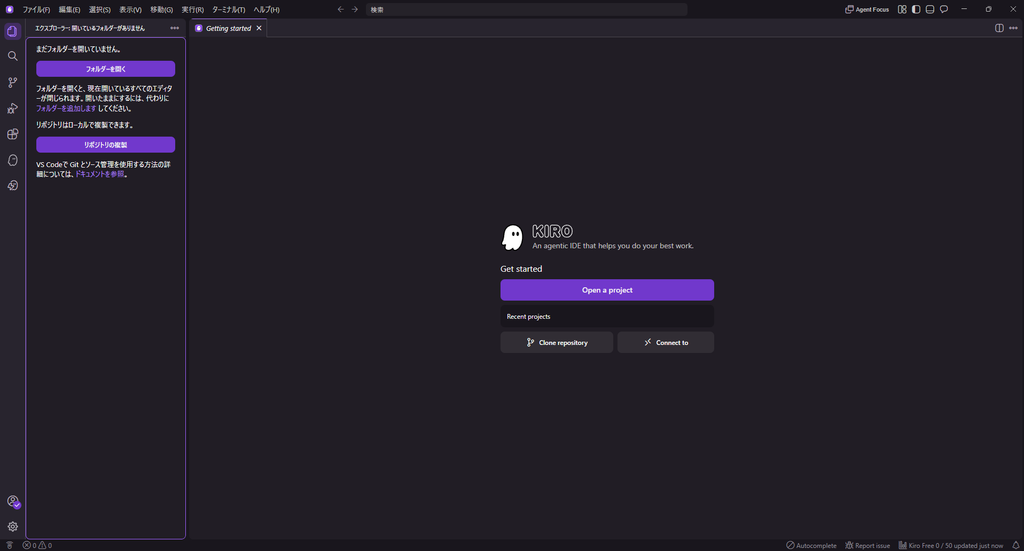
他にも必要な拡張機能があれば適宜インストールする。
プロジェクト(開発)の開始
インストールが終わったら「フォルダーを開く」から任意の(開発をしたい)フォルダーを開く
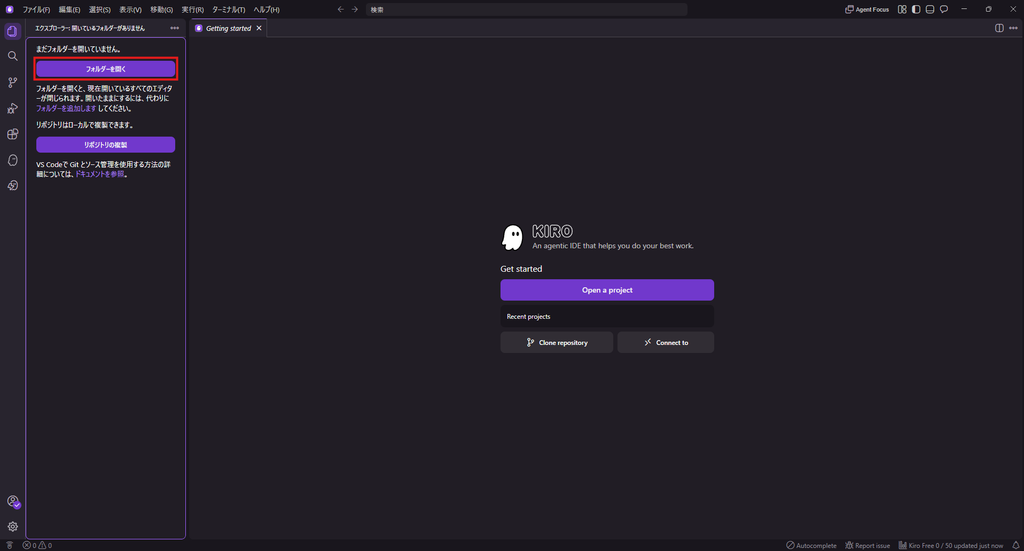
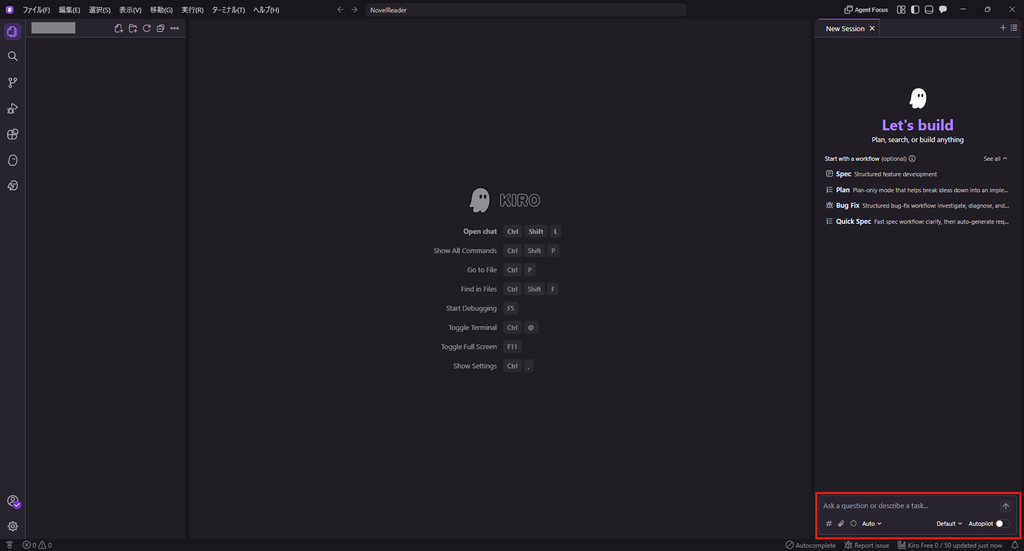
指定したフォルダに紐づいてKiroが開くと、画面右側にチャット画面が出てくるので
後はKiroと良しなに対話しながら諸々作成していく。
ということで今回はここまで。
今回はちょっと内容が薄めな気がする…
Kiroの使い方(design.mdとかAgentHooksとか)についてもいずれ纏めたいなと思いつつ。