

ブログ投稿第2号は、Route53を使ってドメインを取得してみよう、ということで。
前回の記事AWS Lightsailでブログを作ってみたで書いた通り、ブログサーバーを構築してみましたが、
その際独自ドメインの取得が必須(ではないけどあった方が良い)、ということで。
Route53を使ったドメイン取得の方法について記載します。
前提条件
- 独自ドメインをRoute53で取得する
- 取得したいドメイン名が決まっている
- 必須ではない(他の人が取得済みで欲しかったドメインを取得できないとかもあるので。。。)
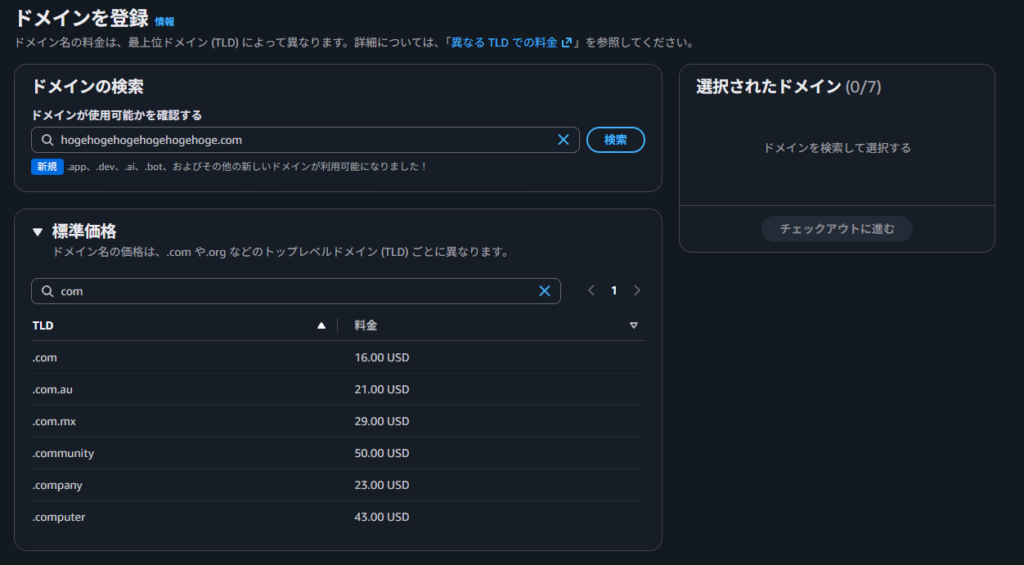
- 特に利用料はトップレベルドメイン(TLD)によって変わるので注意。
特段要望が無ければ.com(16ドル/年:2026/7時点)とかで良いかなと。
作業手順
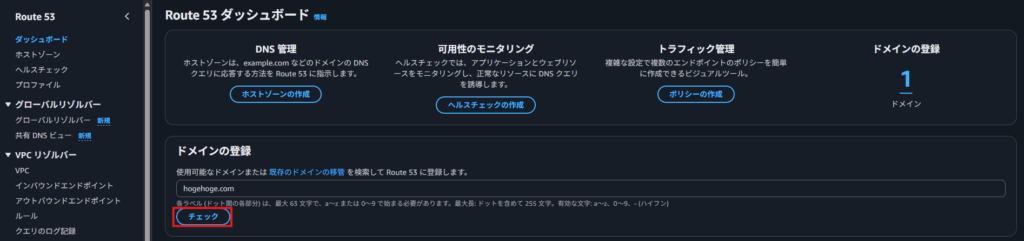
1.Route53ダッシュボードから任意のドメインを取得できるか確認する
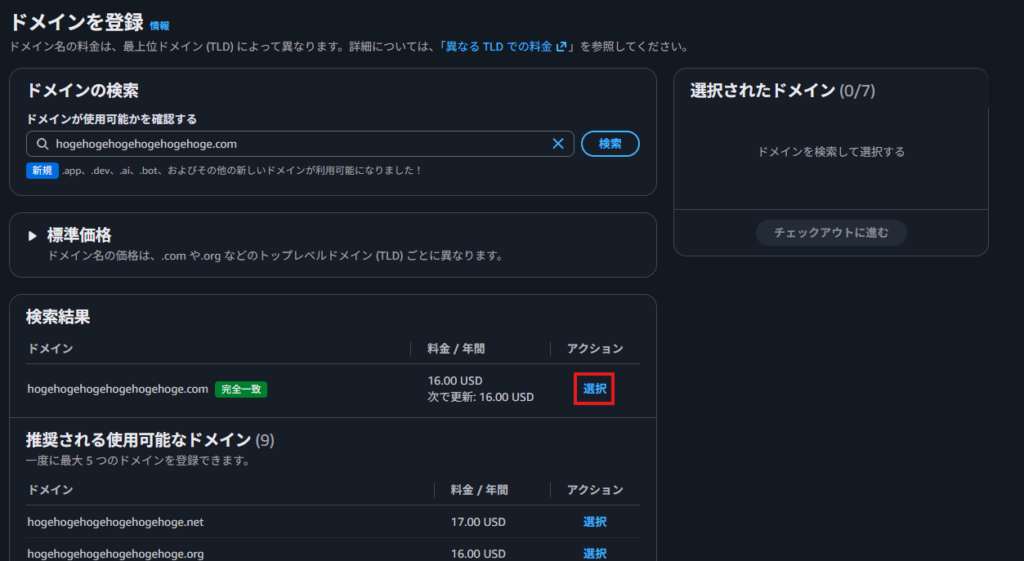
ダッシュボード上にある「ドメインの登録」欄に任意のドメイン名を入力して「チェック」をクリック
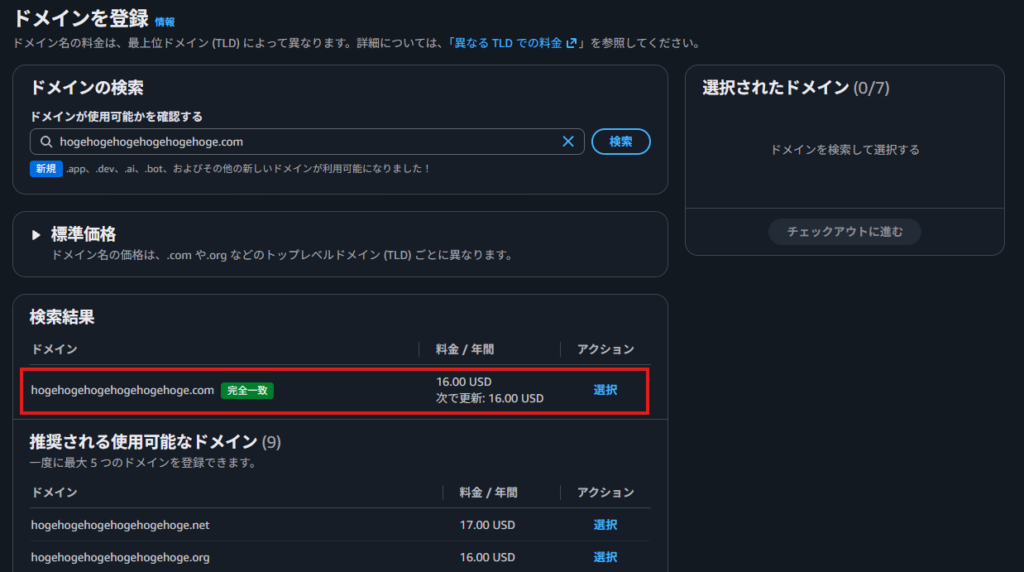
2.検索結果欄に「完全一致」と書かれたドメインが出てくれば、指定したドメインは使用(取得)可能
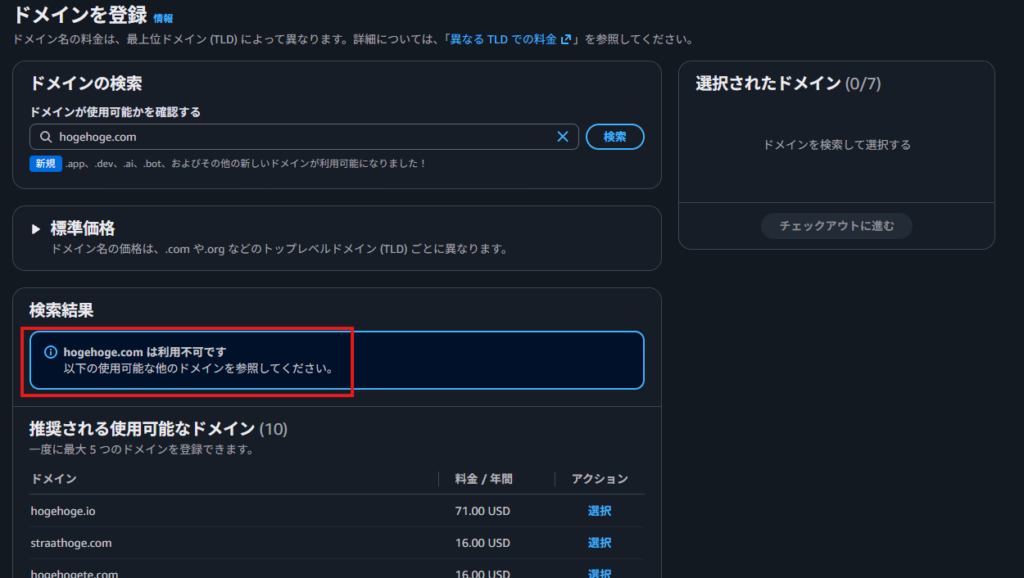
利用不可の文言が出れば、指定したドメインは利用(取得)不可のため、
下部にある「推奨される使用可能なドメイン」なども参考にしながら別のドメインの取得を検討する
なお、TLDごとの料金が「標準価格」欄に記載されているので必要に応じて参照すること
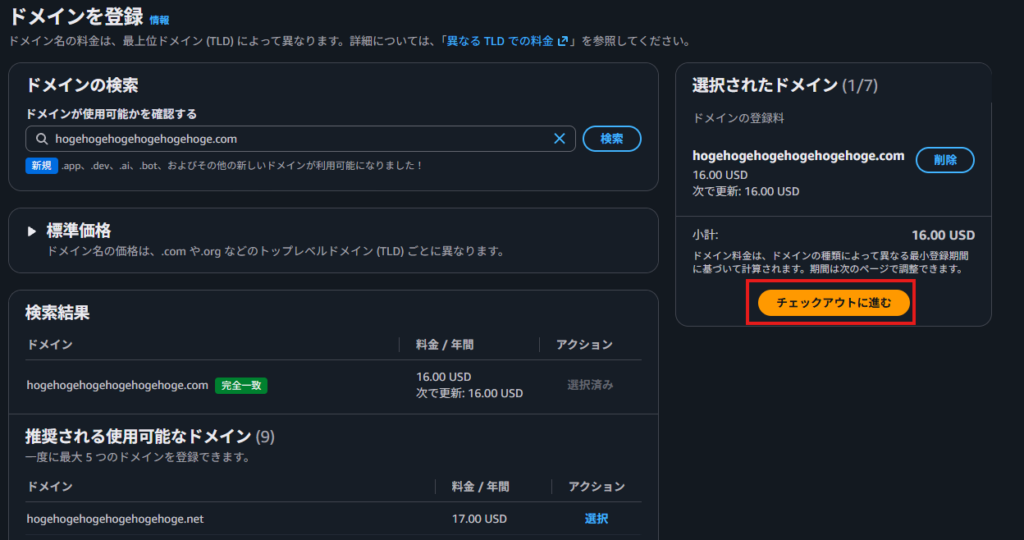
3.取得したいドメイン名を「選択」してから「チェックアウトに進む」をクリック
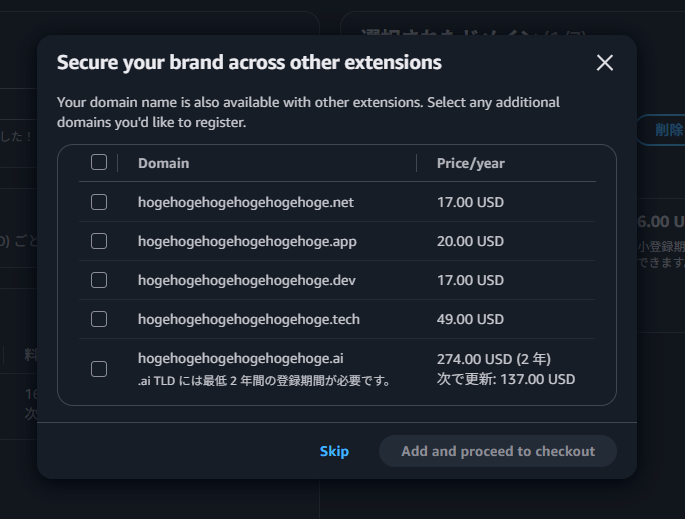
他ドメインも取得しませんか、って聞かれたら必要に応じてチェックつけるなりSkipするなりしてOK
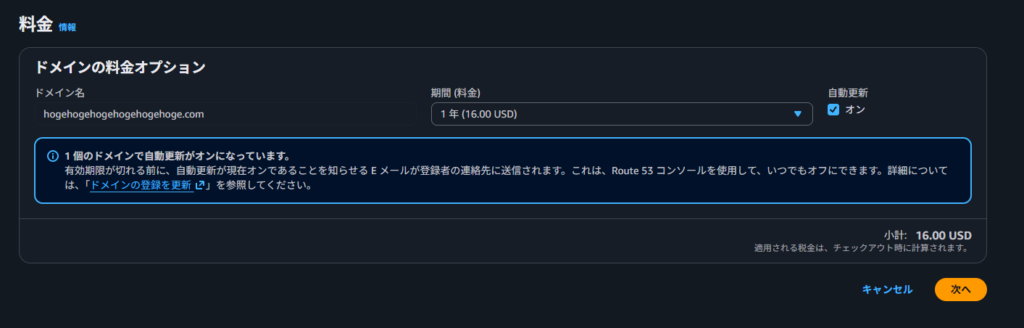
4.契約期間を選択する1年~10年の1年刻みで契約可能
契約更新を忘れそうなら「自動更新」をオンにしておくことをオススメする
(自動更新がオフの状態で更新を忘れて契約が切れると、そのまま失効するため注意)
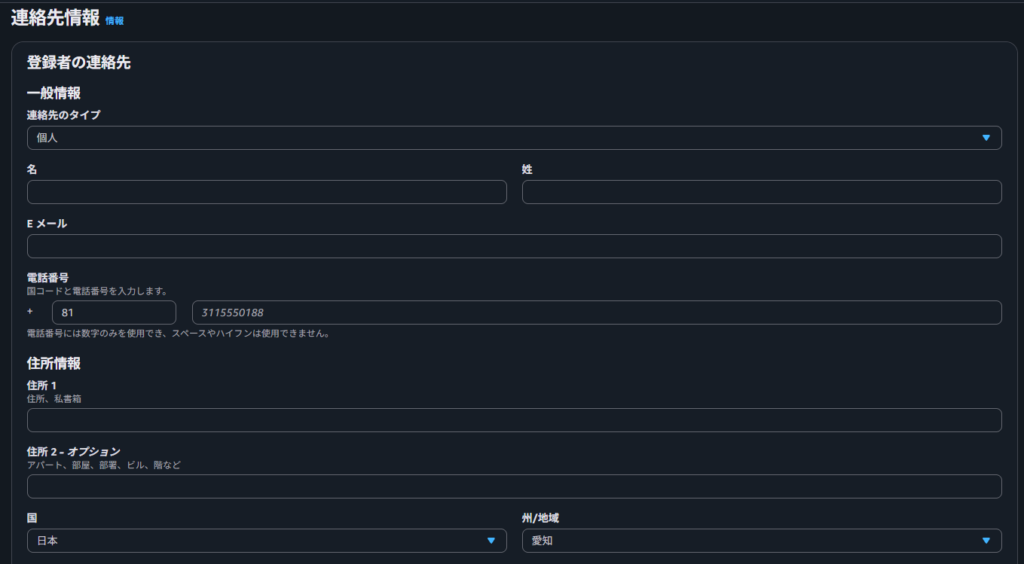
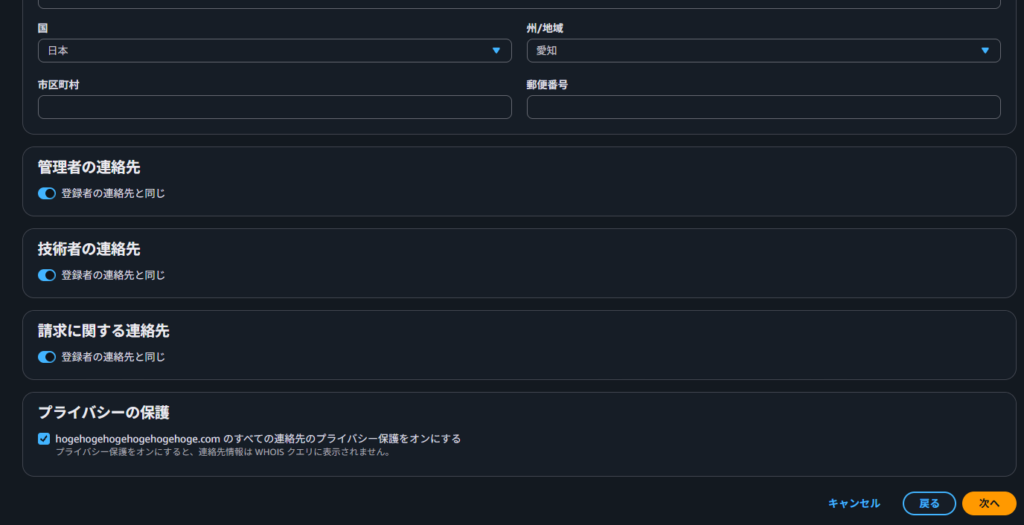
5.連絡先情報を入力する
以下を参考に適宜入力すること
| 項目名(登録者の連絡先) | 入力値 | 備考 |
|---|---|---|
| 連絡先のタイプ | 任意の値 | 基本(このブログを見てくれるような人の場合は)「個人」で良いかと。 勿論「会社」とか「リセラー」とかでも良いけど。。。 (会社の人はあんまりこんなブログは見てない気がするw) |
| 姓・名 | 任意の値 | 前項で「会社」とかを選ぶと「組織」って欄になる。会社名とか書けば良さそう。 |
| Eメール | 任意の値 | 登録後にこのアドレス宛に認証メールが飛んでくるので、自身が確認できるアドレスを設定すること。 |
| 電話番号 住所情報 | 任意の値 |
| 項目名(その他の設定) | 入力値 | 備考 |
|---|---|---|
| 管理者の連絡先 技術者の連絡先 請求に関する連絡先 | 「登録者の連絡先と同じ」にチェックを入れる or 「登録者の連絡先と同じ」にチェックを外して、任意の値を入れる | 基本的に個人でブログを運営するような場合は全て「登録者と同じ」扱いで良いかと。 一応それぞれの違いとしては以下の通り。 管理者:ドメインの管理者。登録者と管理者が異なる場合に設定する。外部の人がドメイン管理者に連絡を取りたい、などといったときに使用されるっぽい? 技術者:ドメイン管理(DNSSECの設定とか)の担当者。技術的な設定不良などが見つかった場合はここ宛に連絡が来るっぽい? 請求:ドメイン関連の料金支払いの担当者。ドメイン更新の連絡とかはここ宛にくるっぽい? |
| プライバシーの保護 | 任意 | 個人で取得する場合はチェックをオンにすることを強く推奨する。 特段事情がある場合や、会社でとる場合はチェックを外しても良い。 (参考) ドメインを取得する際は登録者や登録機関の情報をWHOISというデータベースに登録することがICANN(このあたりの管理をする国際組織)などの規定によって義務付けられている。 このWHOISデータベースはインターネットで公開されているため、個人でドメインを取得した際に普通に登録すると外部から個人情報が丸見えになってしまう、ということで。 チェックをオンにしておくと、WHOISデータベース上では「REDACTED FOR PRIVACY」(プライバシー保護)などの表記によって登録者の情報はマスクされるようになる。(レジストラがAWSっていう情報は記載される) |
6.記載項目を確認して、問題が無ければ利用規約にチェックを入れて「送信」をクリック
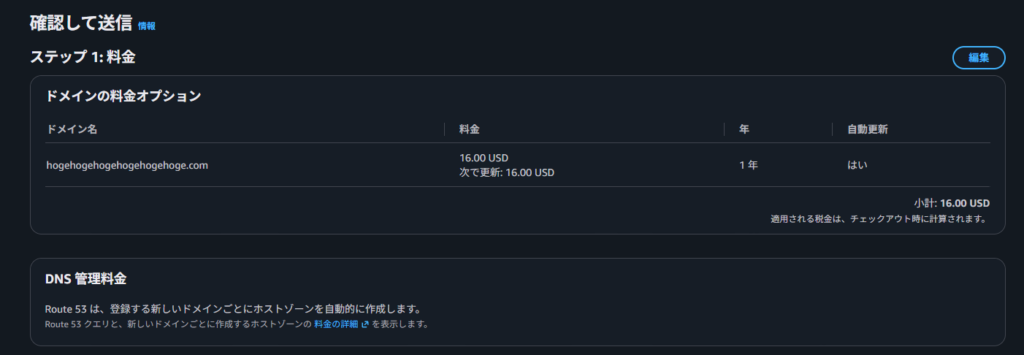
(本来ならこの間に連絡先情報欄があるけど省略。がっつり個人情報なのでw)
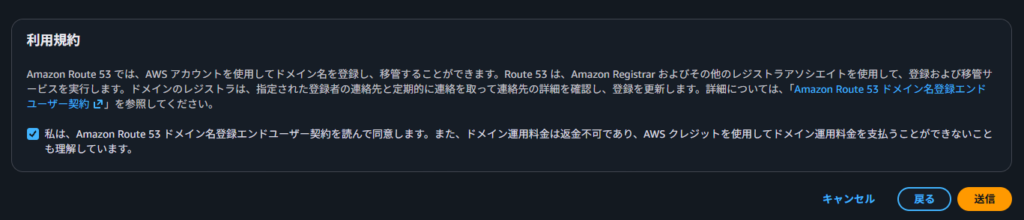
7.ドメインの登録処理が走るのでしばらく待機
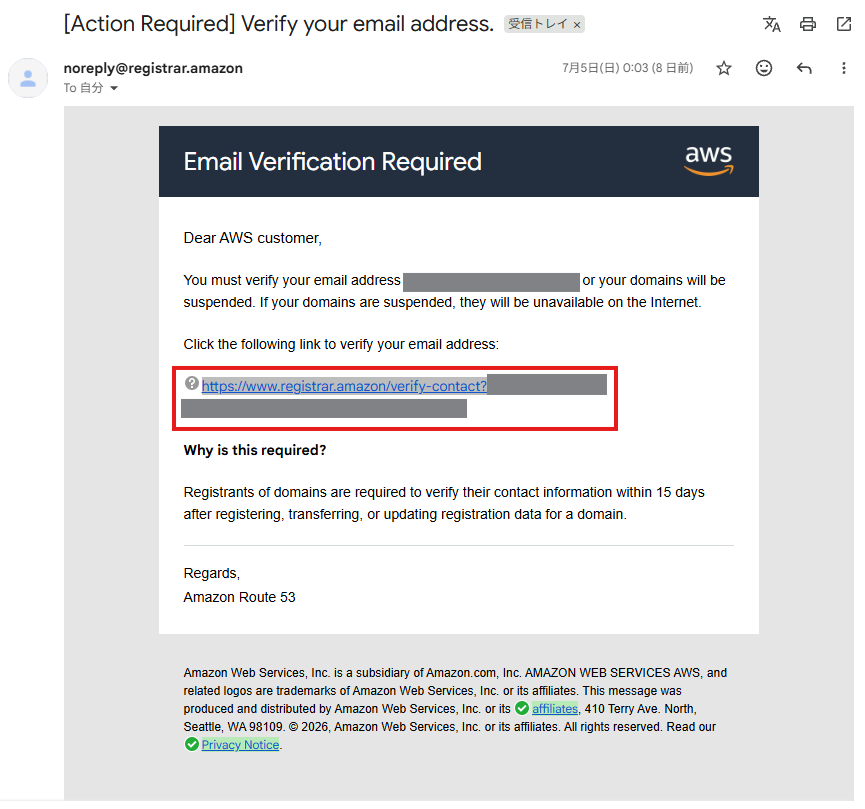
8.登録したメルアド宛に認証要求メールが届くので、リンクを踏んで認証をパスする
パスするとEmail Validation Succeededってメールが別に届くので、また待機。
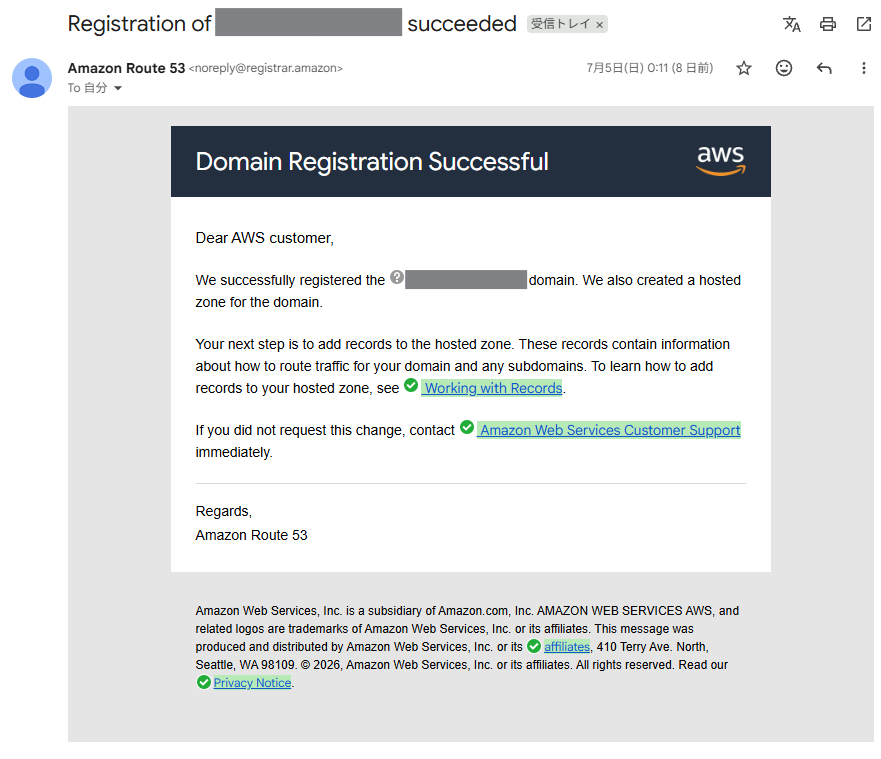
9.登録完了のメールが届けばドメイン取得完了
10.(必須ではないものの実施推奨)
ドメインを勝手に移管されないようにロックしておく
※ ドメイン所有者は許可してないのに第三者に勝手にドメインを移管された、って
トラブルになっているネット記事を以前見たことあるような。。。
Route53左ペインの「登録済みドメイン」から取得したドメインを選択
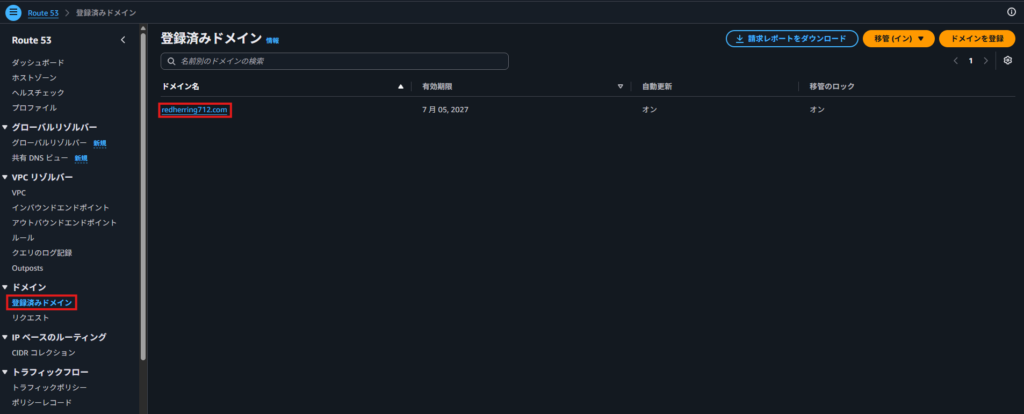
(Redherringの環境ではロックしてからスクショ取っちゃったので適宜読み替えてください)
「移管のロック」がオフになっていることを確認したうえで、
画面右上「アクション」から「移管のロックをオンにする」をクリックする
しばらく待ってから再度確認して移管のロック欄が「オン」に変化していればOK

というわけで今回はここまで。