

記念すべきブログ投稿第1号、ということで。
本ブログを構築するにあたって、AWS Lightsailを使用しました。
その構築方法について書きたいと思います。
前提条件
- AWSアカウントを持っていること(これが無いと話にならないので…)
- ブログはWordpressで構築する
構築方法
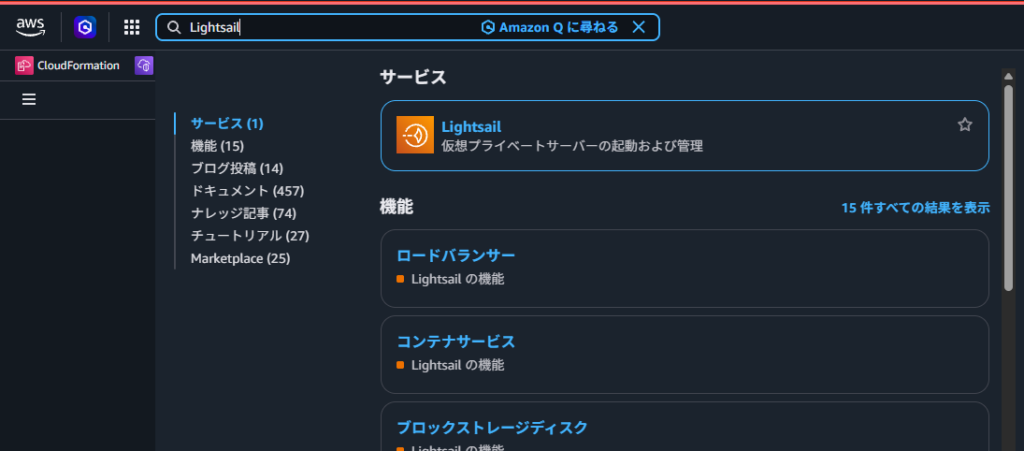
1.AWSマネコンの検索窓に「Lightsail」と打ち、サービスを選択する
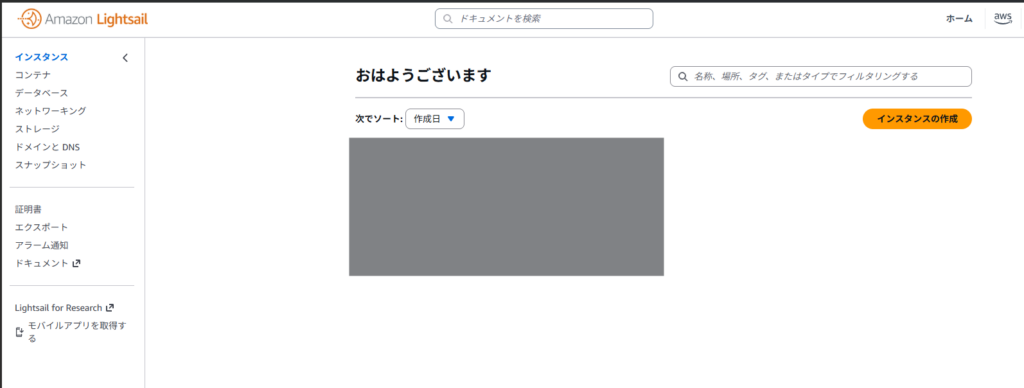
2.Lightsailの「インスタンス」画面右上にある「インスタンスの作成」をクリック
※ Redherringの場合グレー部分に構築済みインスタンスが表示されてますが、
初回構築であれば何も表示されてないはず。。。
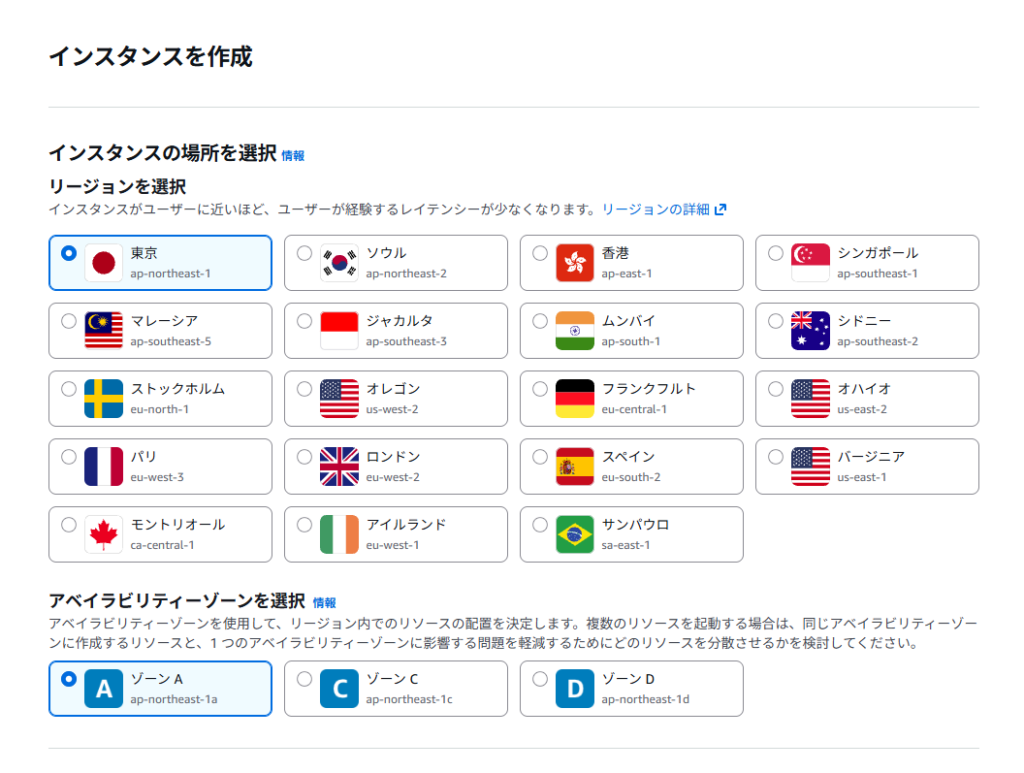
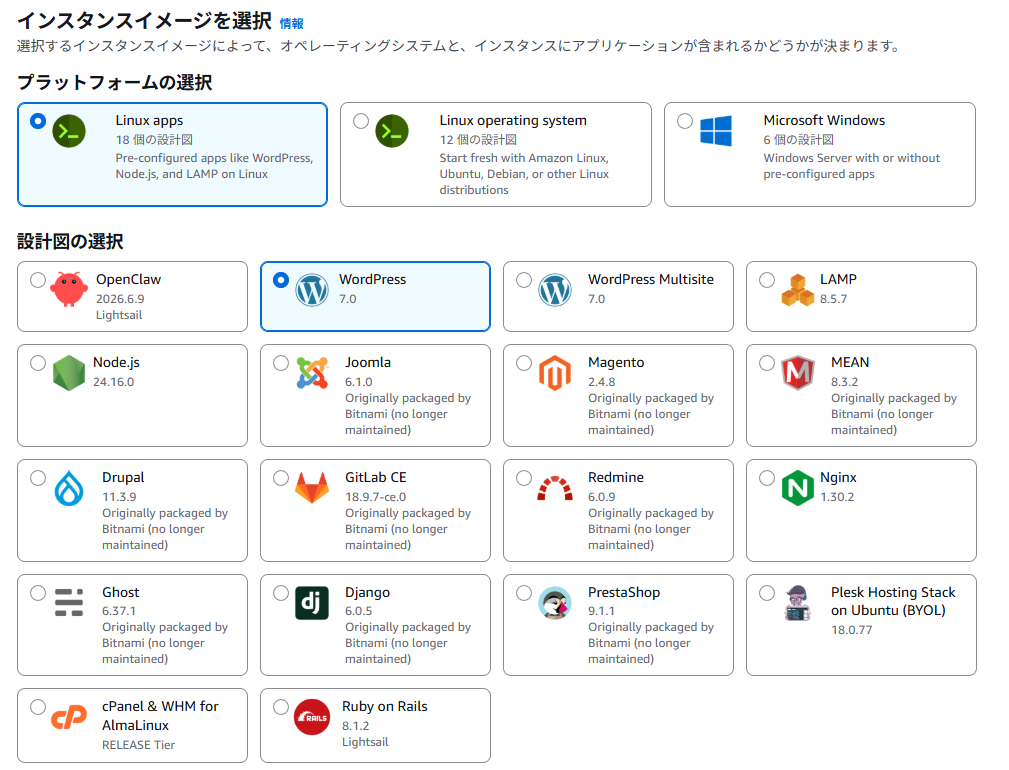
3.「インスタンスを作成」画面が開くので適宜設定項目を投入
| 項目 | 設定内容 | 備考 |
|---|---|---|
| インスタンスの場所 | 任意のリージョン・AZを指定 | 特段要望無ければ東京リージョンのゾーンAでOK |
| プラットフォーム | Linux apps | |
| 設計図 | WordPress | 複数のブログサイトを1つのインスタンスで運営したい、とか要望があればWordPress Multisiteにすると良いらしい。 今回そこまでの要望はないので、WordPressを選択。 |
| WordPress details | Lightsail | Originally packaged by Bitnamiも選択肢にあるものの、2026/5以降はEoSに伴い利用非推奨とのこと。。。 |
| 起動スクリプト SSHキー | 特に指定せず (デフォルトのまま) | |
| 自動スナップショット | 必要に応じてチェック | |
| インスタンスプラン | 汎用 | |
| ネットワークタイプ | デュアルスタック | IPv6は選択できず。。。 |
| インスタンスサイズ | $7 | そんなにアクセス数無いでしょ、ってことで$5で良いかなって思ってたら「動作不良を起こすかもしれないので非推奨」って言われちゃったw 検証用とかなら良いかな…? |
| インスタンス名 インスタンス数 タグ名 | 任意の値を設定 |
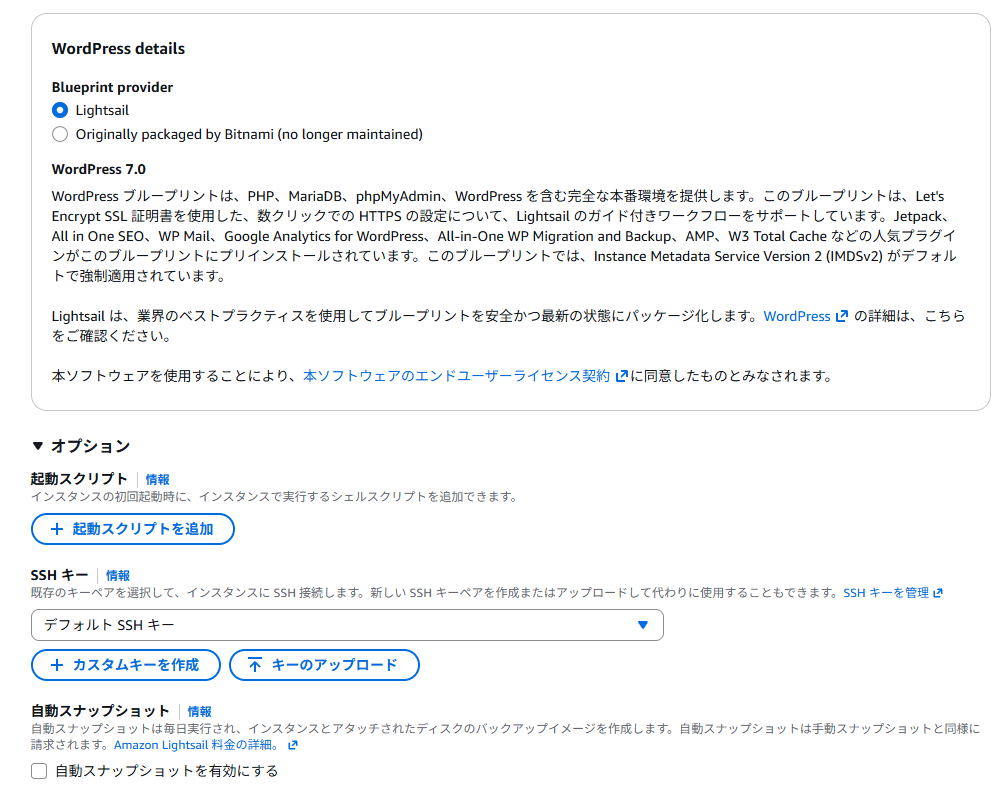
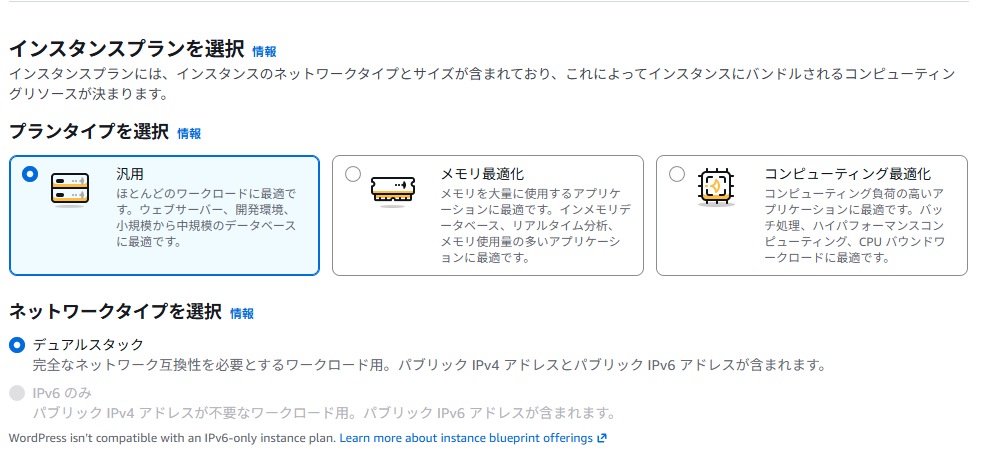
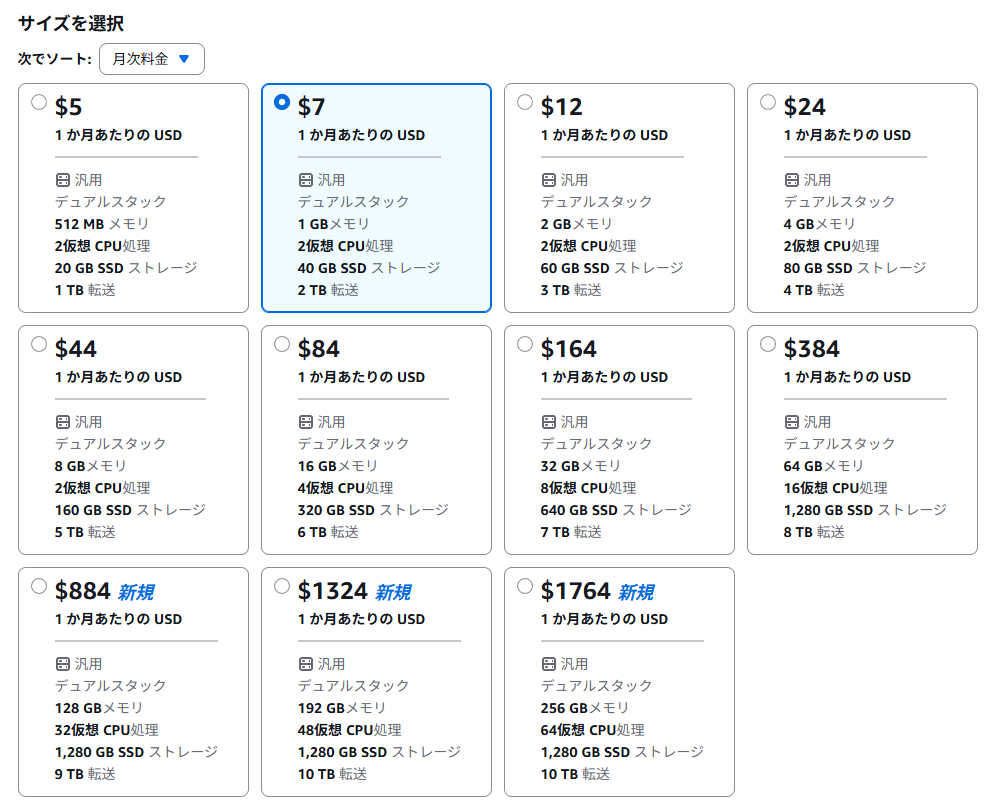
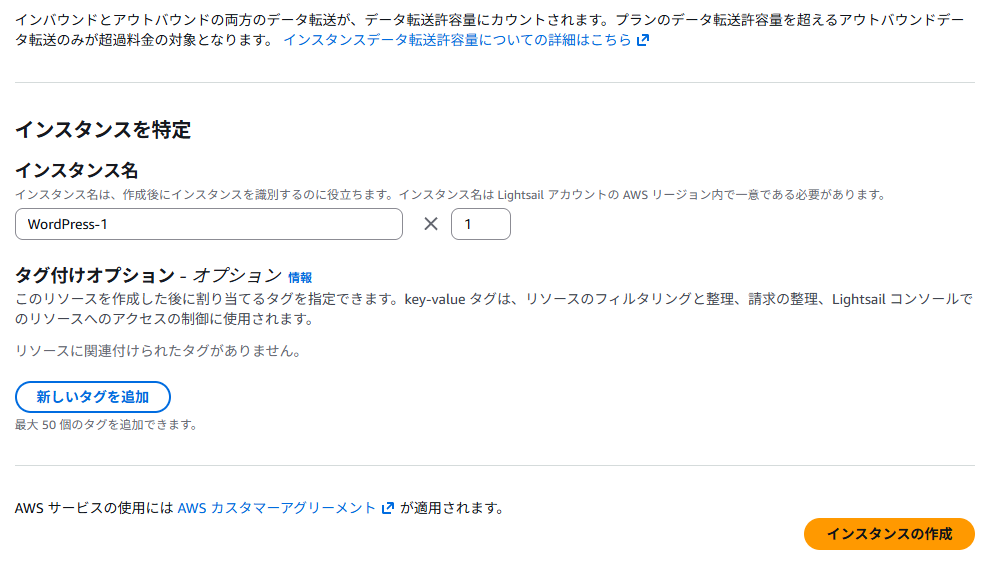
4.インスタンスの詳細画面が開くので、起動完了するまで待つ
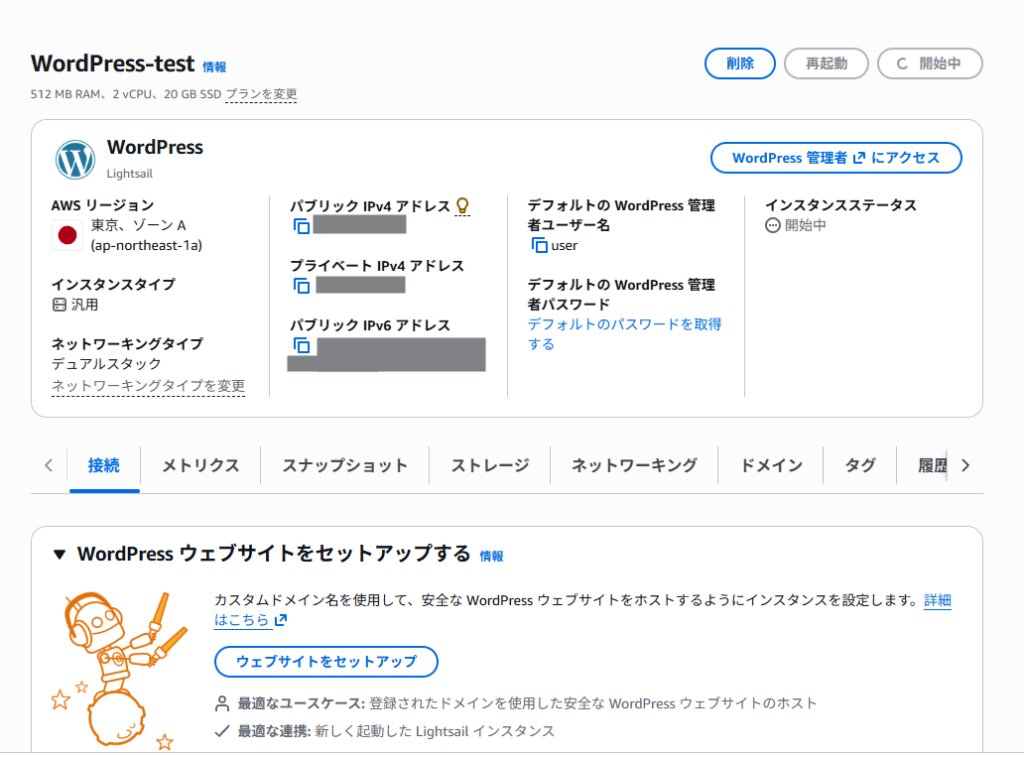
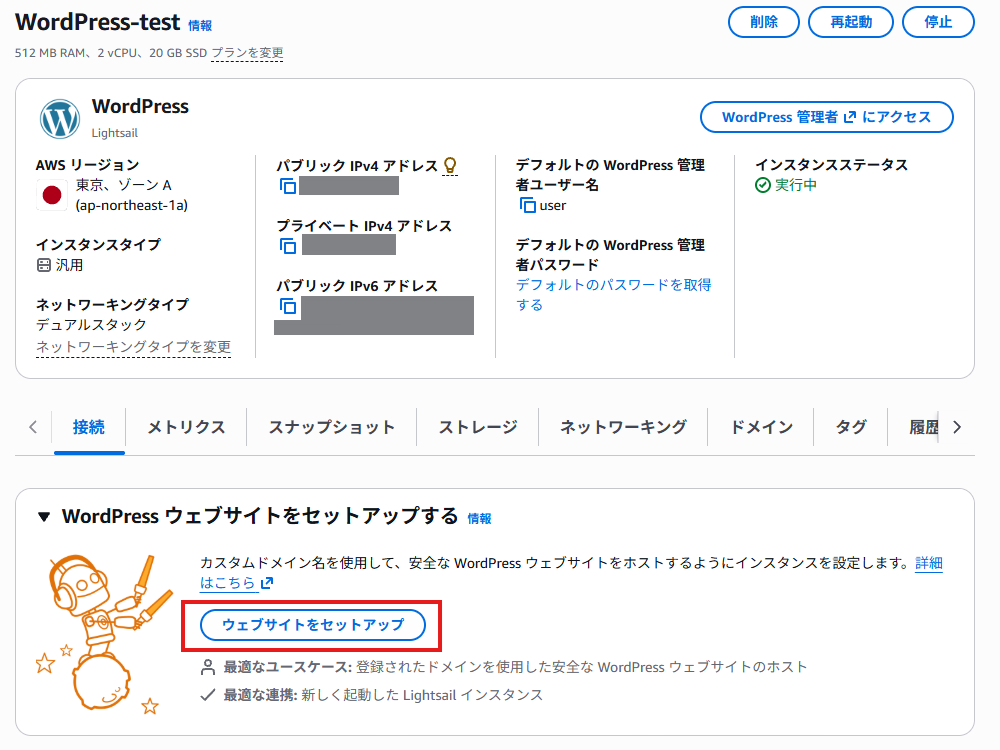
5.インスタンスステータスが「実行中」になったら、「ウェブサイトをセットアップ」をクリック
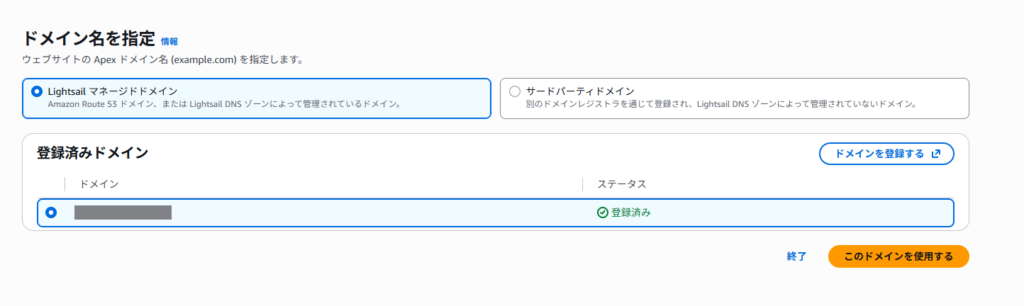
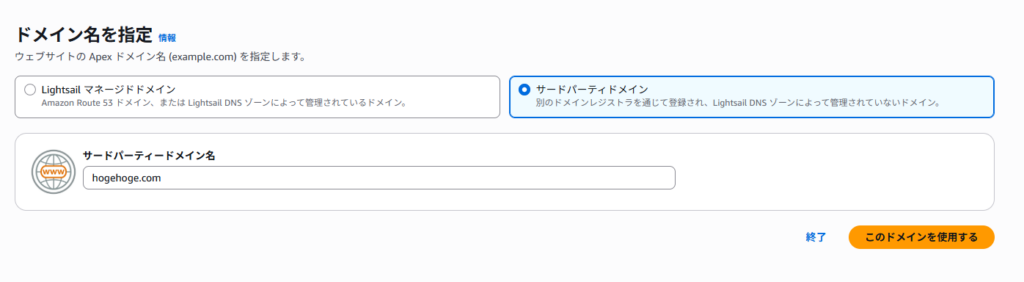
6.ブログを公開するにあたって使用するドメインを設定する
Route53でドメインを取得済みの場合は「Lightsailマネージドドメイン」のリストに出てくる。
お名前.comなどAWS以外のサードパーティから取得している場合は「サードパーティドメイン」から
設定する。
ドメイン未取得であればRoute53で取得するか、「ドメインを登録する」からLightsail上でドメインを
取得・設定することも可能。
なお、Route53でドメイン取得する場合は別記事AWS Route53でドメイン取得してみたで
解説してるのでそちらも参考に。
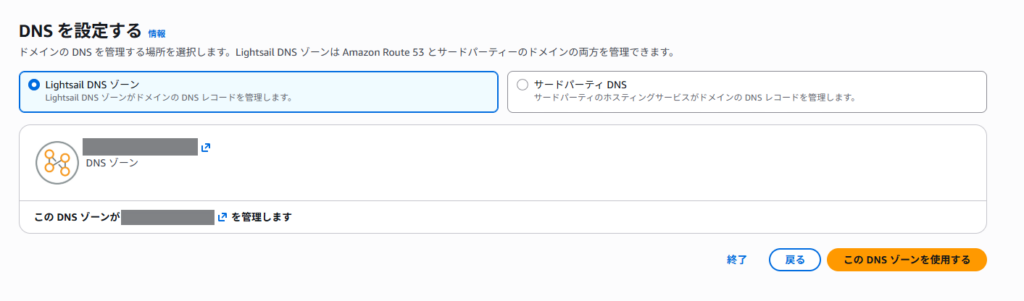
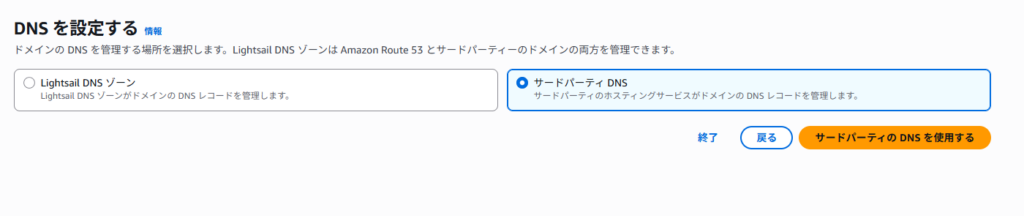
7.DNSゾーンを設定する
詳細はドメイン取得時に設定しているはずなので、そのまま続行してOK
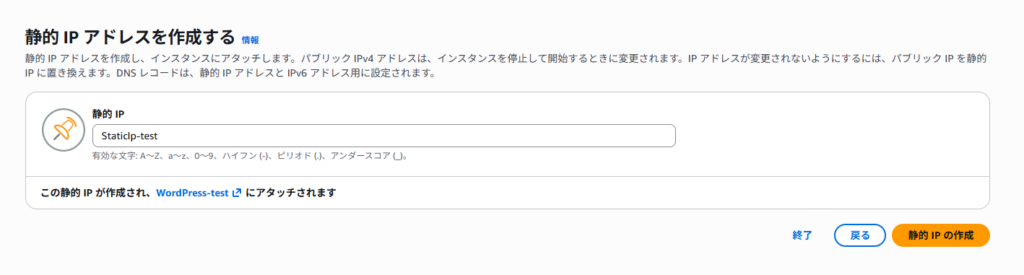
8.静的IPアドレスを設定する
ブログを外部公開するためにパブリックIPを設定する
任意の名前を設定すればOK
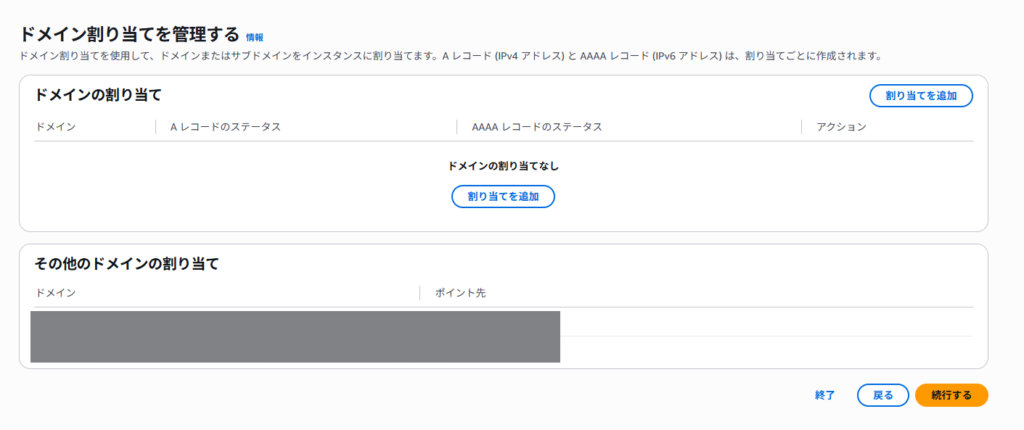
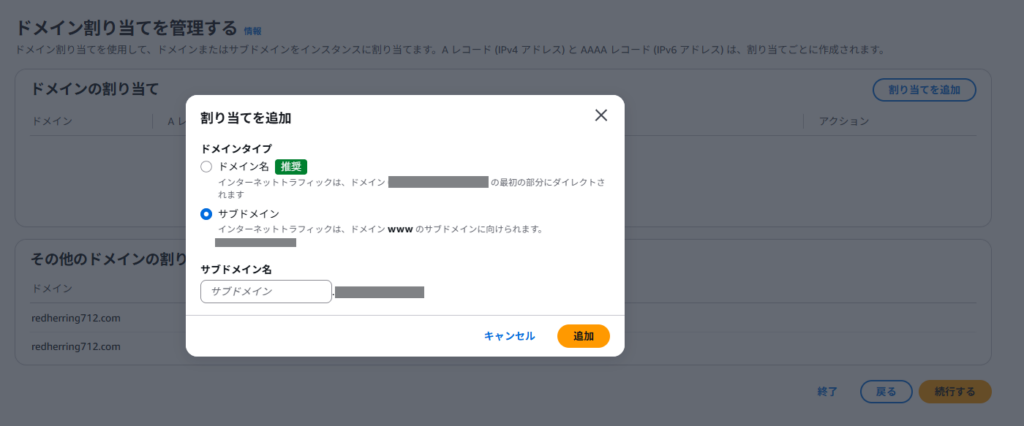
9.ドメインの割り当てを設定する
特に理由がなければ「ドメイン名」(例:hoge.com)に割り当てればOK。(AWS推奨はこちら)
サブドメイン(例:test.hoge.com)に割り当てたいなら任意のサブドメイン名を設定すること。
※ Redherringの場合すでに別のインスタンスを割り当てたりしてるので、グレーの部分が出てますが
新規構築の場合は出てないはず。。。
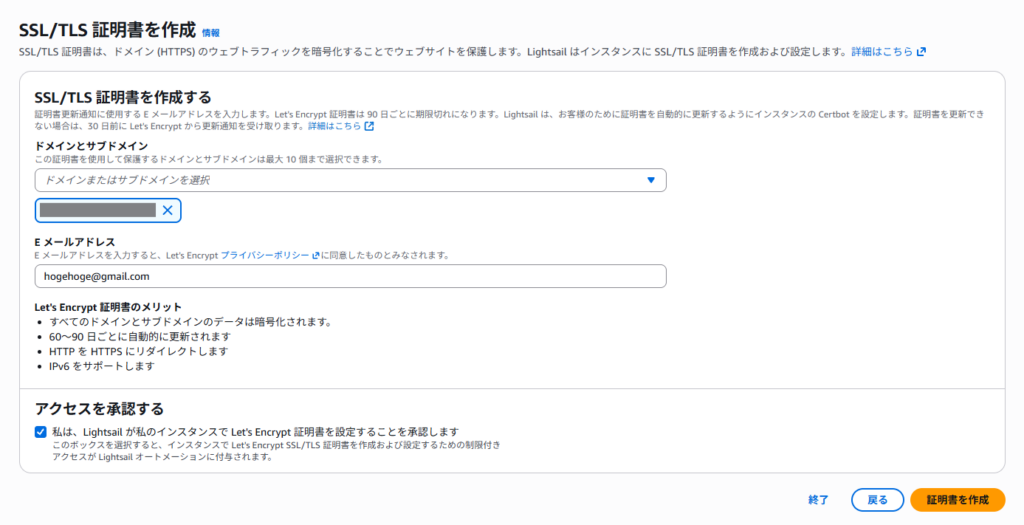
10.SSL/TLS証明書を作成する
前項で作成した(サブ)ドメインを選択して、任意のメールアドレスを入力すればOK
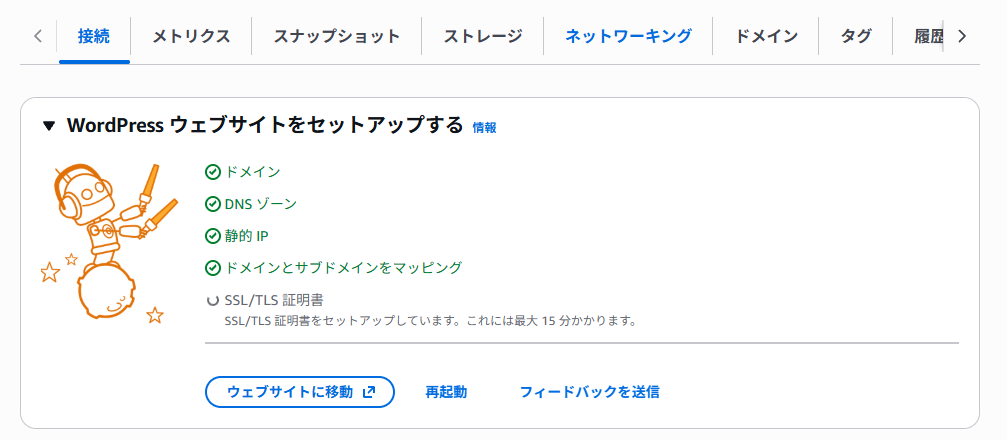
11.管理画面に戻って、証明書のセットアップ中になるのでしばらく待つ。
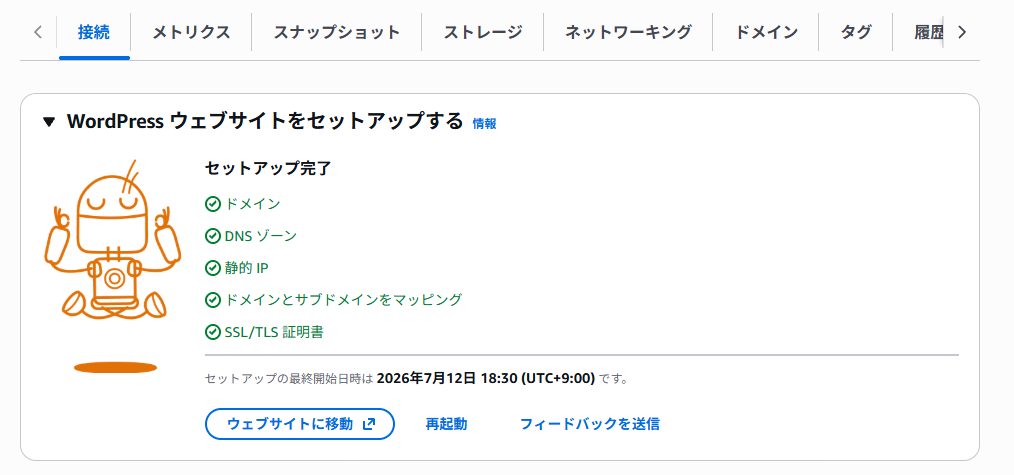
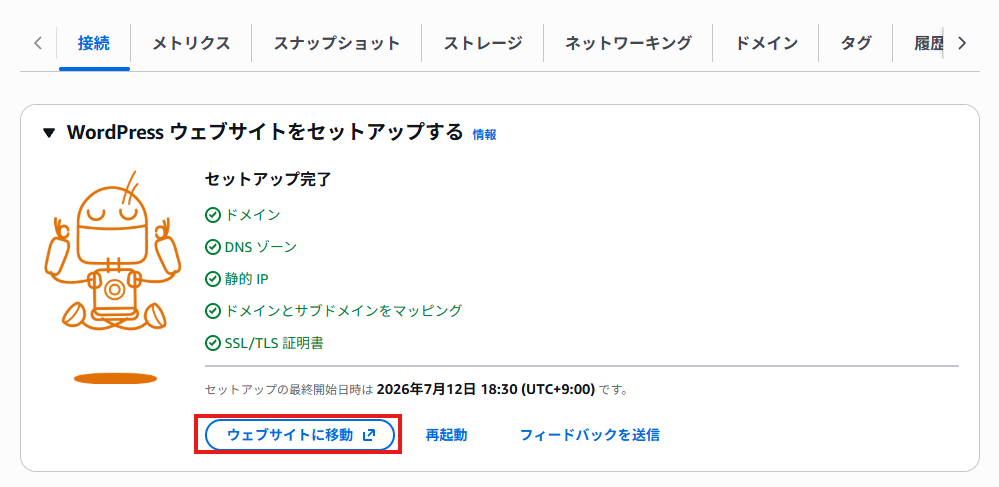
12.セットアップ完了になれば構築完了
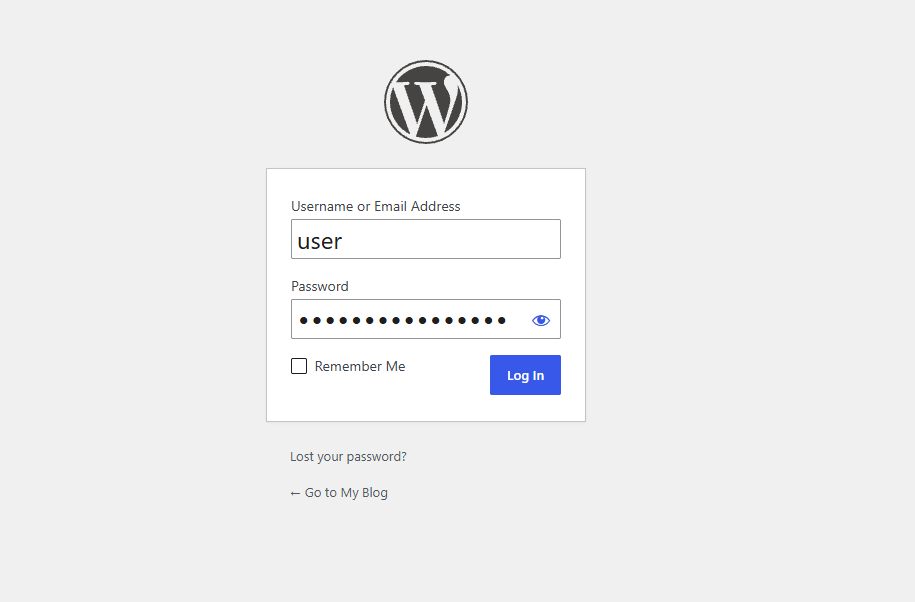
13.WordPress管理者ページへアクセスする
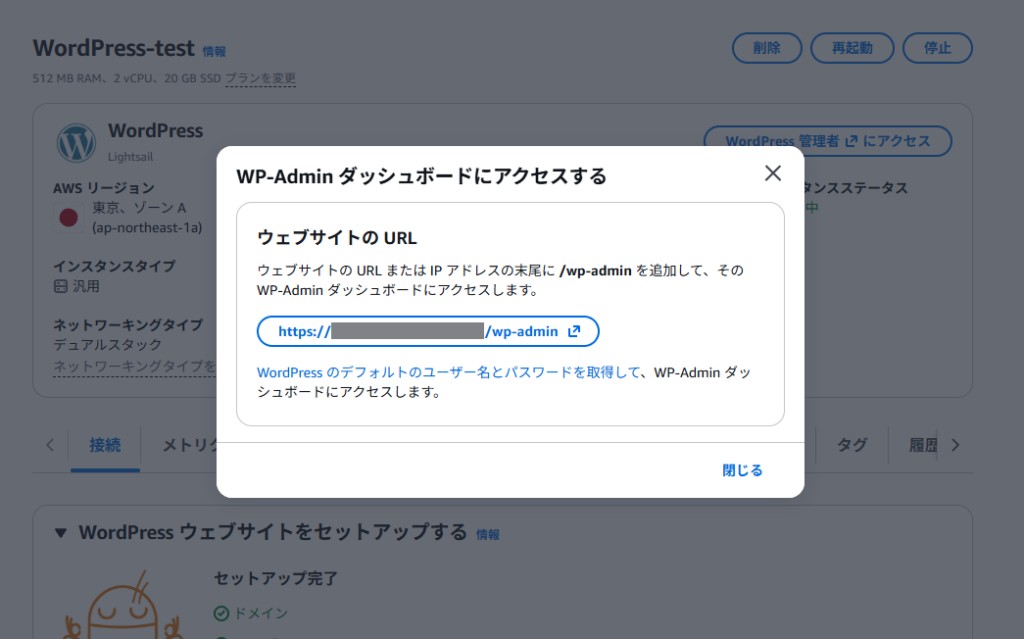
画面上部の「WordPress管理者へアクセス」をクリックすると管理ページへのリンクが出てくるので
そこにアクセスする
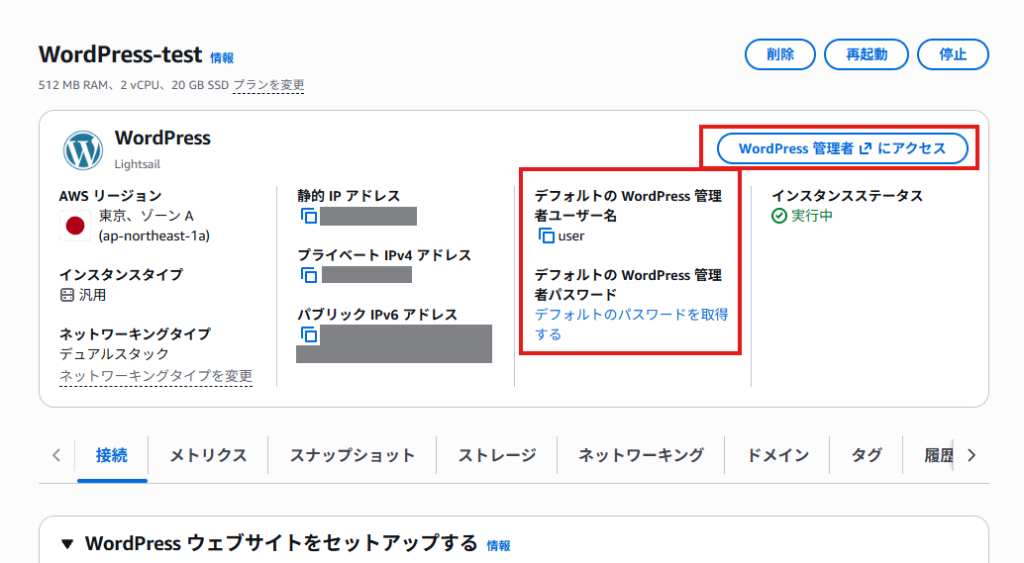
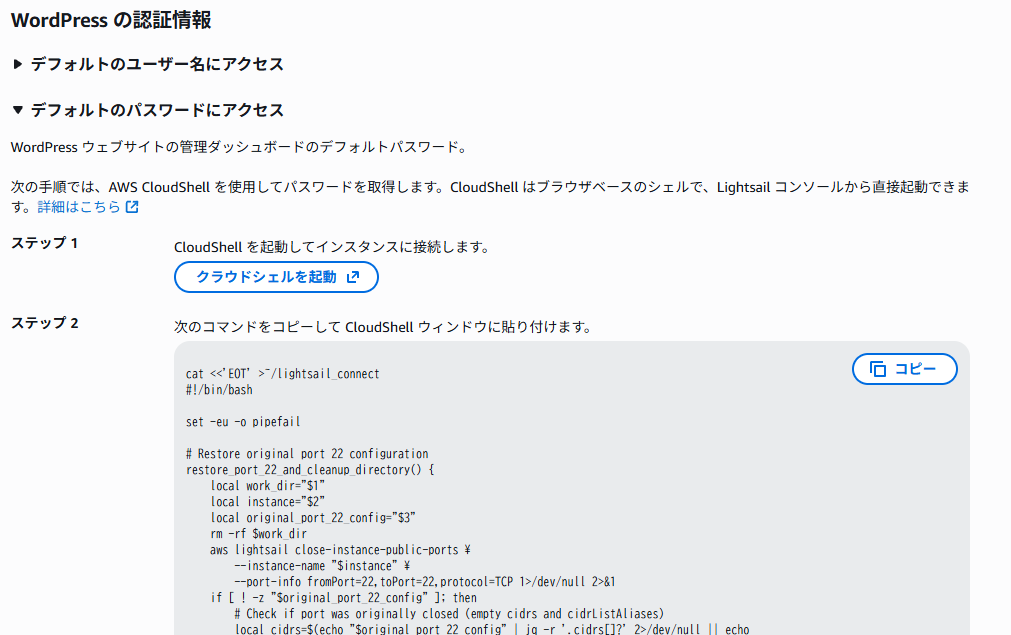
ユーザ名は「user」、パスワードは管理画面にある「デフォルトのパスワードを取得する」を
クリックすると、CloudShellでの取得方法が出てくるので画面の指示に従って取得する
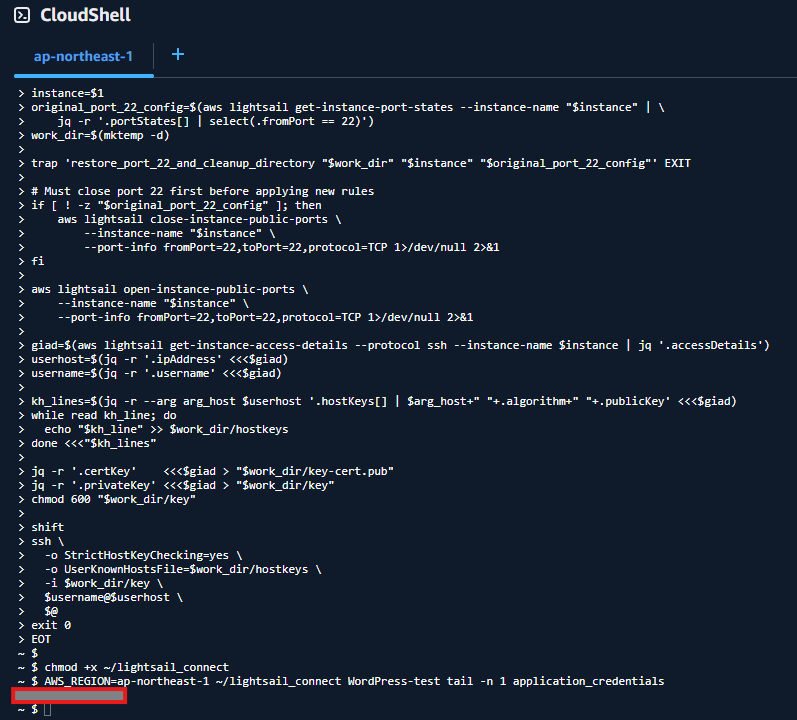
以下赤枠のところにパスワードが表示される
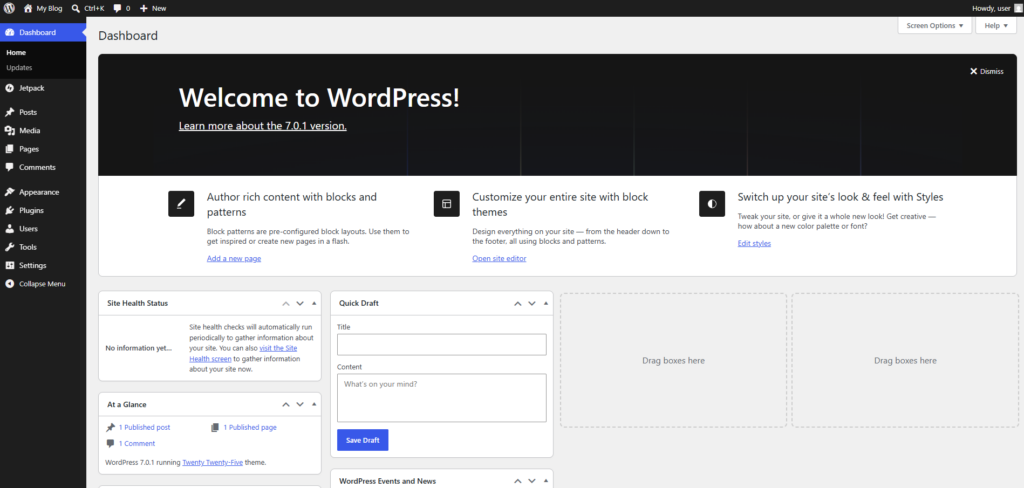
以上の情報をログイン画面に入力して、管理画面が表示されればOK
後はWordPressとしての操作になるので自由に設定すればよい
14.インターネット上にどのように公開されているか確認したい場合は
設定したドメインをブラウザにベタ打ちするか、
管理画面上の「ウェブサイトに移動」をクリックする
(ここから参考情報)
本投稿を書くにあたって別インスタンスを構築したわけですが…
まあ常駐させる必要は無いので削除することにします
ってことで削除手順を以下に。。。
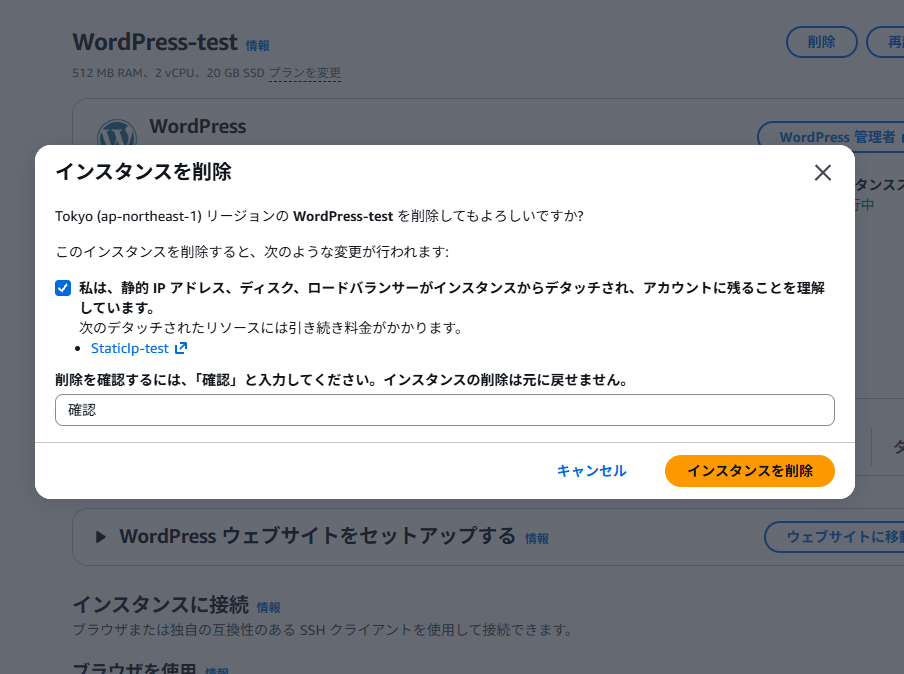
1.削除したいインスタンスの管理画面から削除をクリック
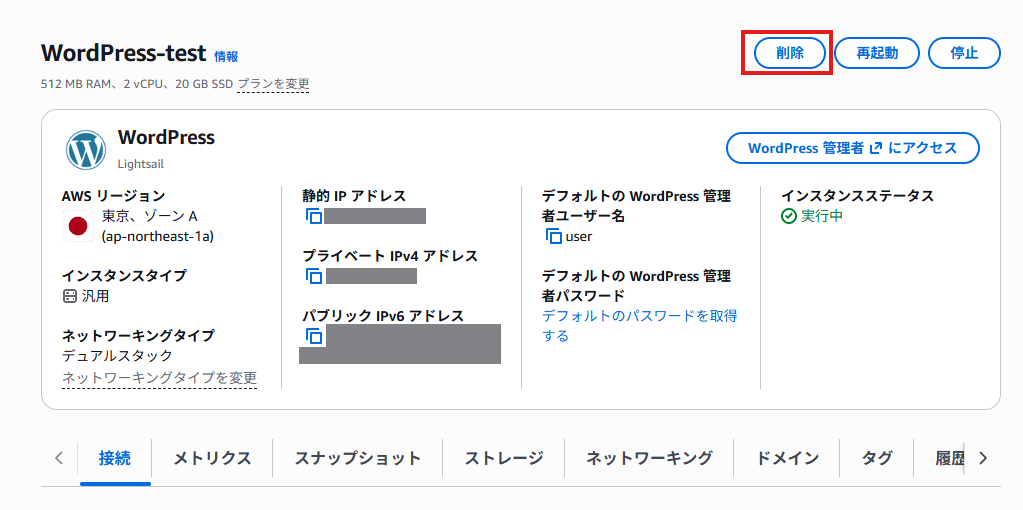
2.確認画面が出るのでチェックを付けて、「確認」と入力してから「インスタンスを削除」をクリック
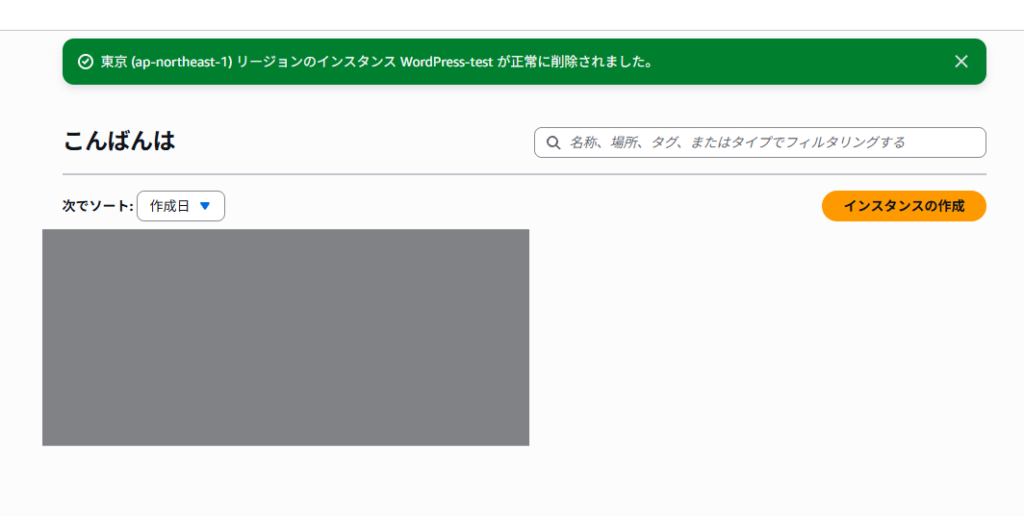
3.インスタンスが正常に削除された旨の表示がされればインスタンスの削除は完了
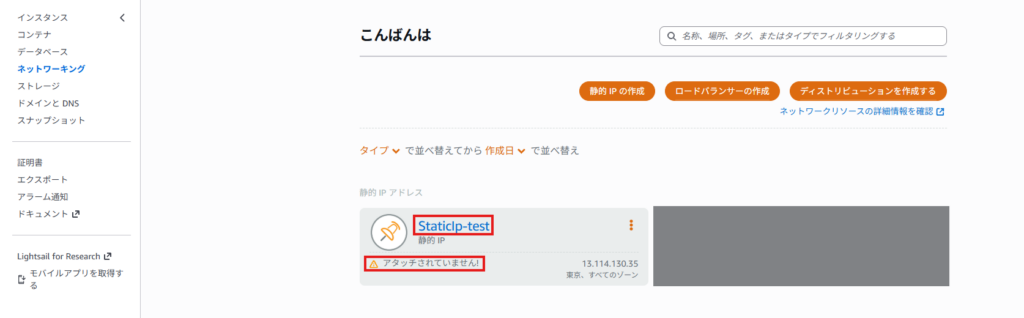
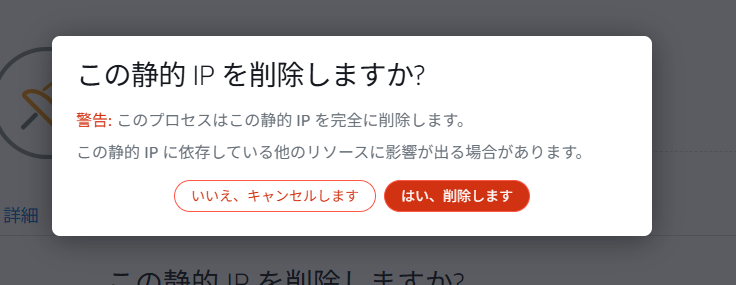
4.静的IPを削除する
※ インスタンスにアタッチされていない静的IPは追加コストがかかるので、
特段理由がなければ削除することをお勧めします
「ネットワーキング」からアタッチされていない静的IPを選択
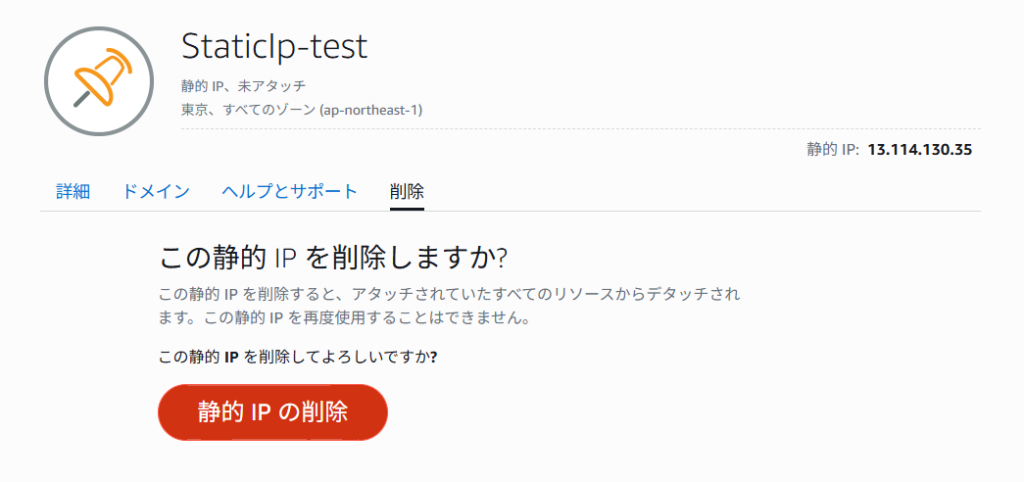
削除タブから「静的IPの削除」をクリック
5.作成したDNSレコードを削除する
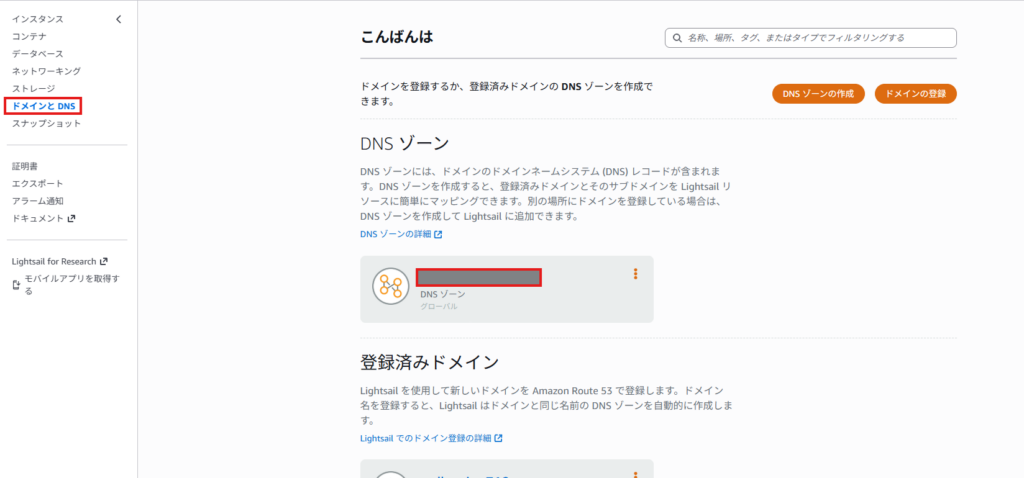
「ドメインとDNS」からインスタンスを割り当てていたDNSゾーンを選択
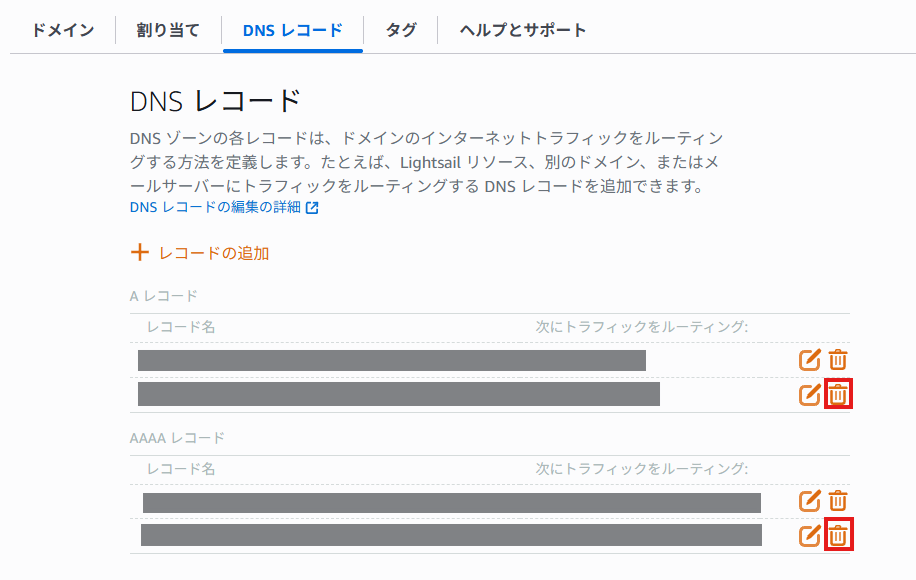
「DNSレコード」から削除したいAレコード/AAAAレコードを削除する
6.(今回Redherringは作成していないので割愛するが)
必要に応じてロードバランサとかディストリビューションとかスナップショットを削除して
関連リソースの削除完了
なお、証明書については明示的に削除する、っていうのは無さそう…だが、
90日くらいで自動失効するので放置しても問題なさそう
ということで今回はここまで。