

前回投稿AWS SESでメールを受信できるようにしてみたの続き。
前回はAWS SESで受信したメールをS3に格納しつつ、SNSで通知する設定を行った。
ただし、S3に格納されるデータがeml形式で書かれていてパッと見では分かりづらいので、整形しつつ所定のアドレスに転送する仕組みを構築する。
目次
受信したメールを転送する設定方法
全体像としては以下の通り。
SESでメールを受信してS3に格納する→ 前回投稿で実装済み- S3格納時にLambdaを実行して整形処理を行う
- 整形したデータをS3に格納する
- 所定のアドレス宛に受信したメールを転送する
1.整形処理用Lambdaに割り当てるIAMロールを作成する
Lambdaが「S3へのアクセス」「SESでのメール転送」を実施するためのIAMロール/IAMポリシーを作成する。
まずはポリシーの作成から。
IAMの左ペイン「ポリシー」から「ポリシーの作成」をクリック。
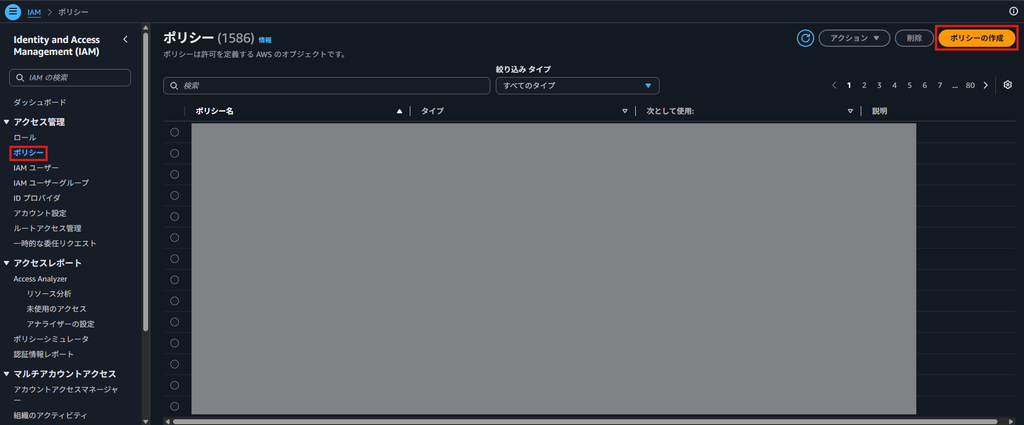
JSONエディタモードで以下設定を参考に設定する。
{
    "Version": "2012-10-17",
    "Statement": [
        {
            "Sid": "VisualEditor0",
            "Effect": "Allow",
            "Action": [
                "s3:GetObject",
                "ses:SendRawEmail"
            ],
            "Resource": [
                "arn:aws:s3:::<DataGet-Bucket-Name>/<DataGet-Prefix>/*",
                "arn:aws:ses:<region>:<AccountID>:identity/<ID-FROM>",
                "arn:aws:ses:<region>:<AccountID>:identity/<ID-TO>"
            ]
        },
        {
            "Sid": "VisualEditor1",
            "Effect": "Allow",
            "Action": [
                "s3:PutObject"
            ],
            "Resource": [
                "arn:aws:s3:::<DataPut-Bucket-Name>/<DataPut-Prefix>/*"
            ]
        },
		{
            "Sid": "VisualEditor2",
            "Effect": "Allow",
            "Action": [
                "logs:CreateLogGroup",
                "logs:CreateLogStream",
                "logs:PutLogEvents"
            ],
            "Resource": "arn:aws:logs:<region>:<AccountID>:*"
        },
        {
            "Sid": "VisualEditor3",
            "Effect": "Allow",
            "Action": [
                "s3:ListBucket"
            ],
            "Resource": "<DataGet-Bucket-ARN>"
        }
    ]
}
※ 参考(状況に応じて適宜変更すること)
<DataGet-Bucket-Name>:Rawデータが格納されている(前回設定済みの)S3バケット名
<DataGet-Bucket-ARN>:Rawデータが格納されている(前回設定済みの)S3バケットのARN
<DataGet-Prefix>:Rawデータが格納されている(前回設定済みの)S3バケットのプレフィックス名
<ID-FROM>:SESでの転送する際の、転送メールの送信元アドレス or ドメイン。
<ID-TO>:SESでの転送する際の、転送メールの送信先アドレス or ドメイン。
<DataPut-Bucket-Name>:整形したデータを保存するS3バケット名
<DataPut-Prefix>:整形したデータを保存するS3バケットのプレフィックス名
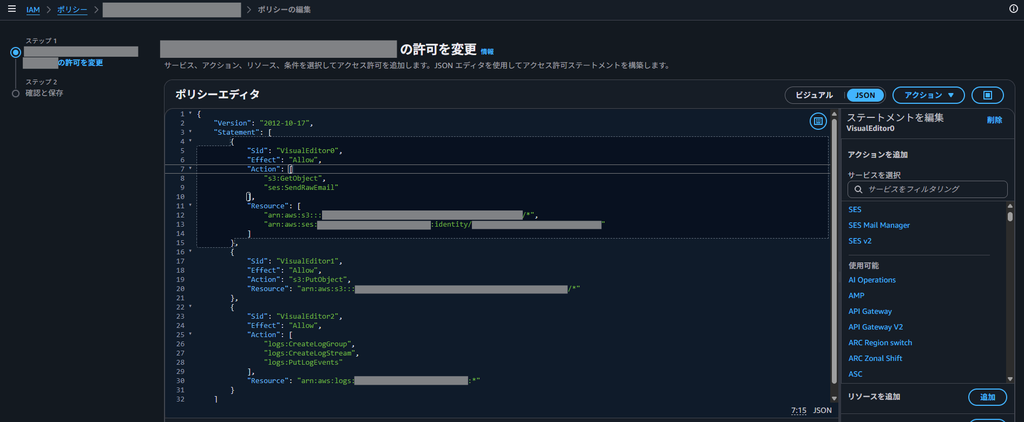
※ 👆のスクショをよく見ると、ポリシーの「編集」画面になっちゃってますが
スルーしてください…m(__)m(スクショ取るの忘れてたw)
ポリシー名と説明を適宜設定して、「ポリシーの作成」をクリック
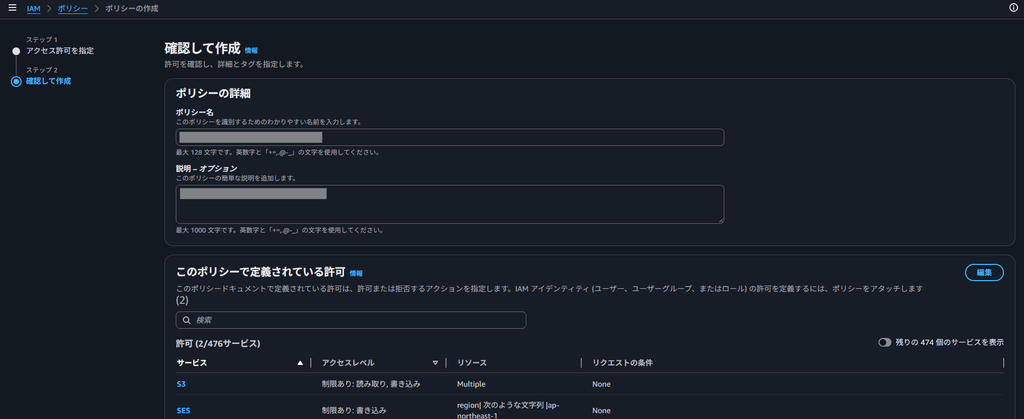
ここまでの作業でIAMポリシーが作成出来たので、IAMロールを作成していく。
IAMの左ペイン「ロール」から「ロールを作成」をクリック。
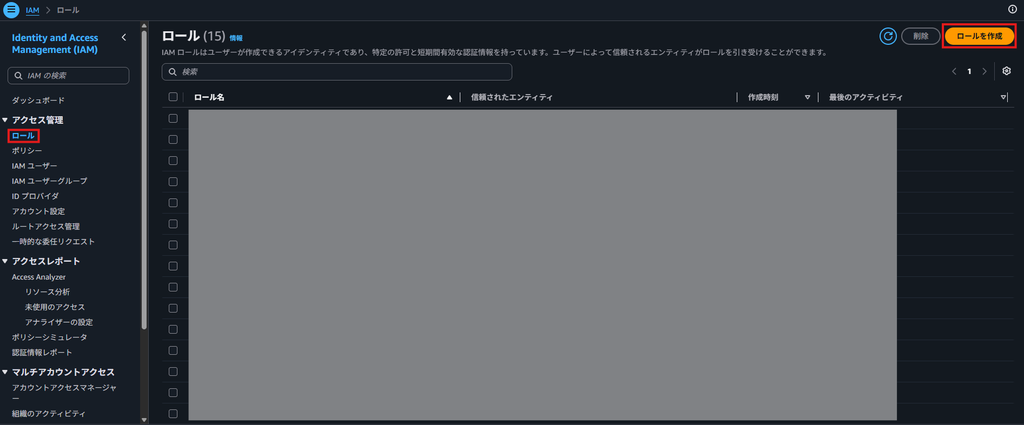
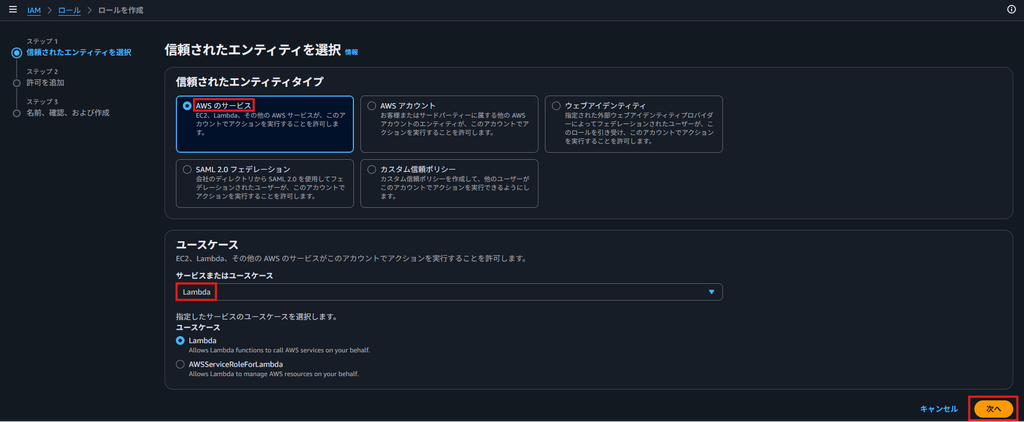
信頼されたエンティティタイプは「AWSのサービス」、サービス/ユースケースに「Lambda」を指定して「次へ」をクリック。
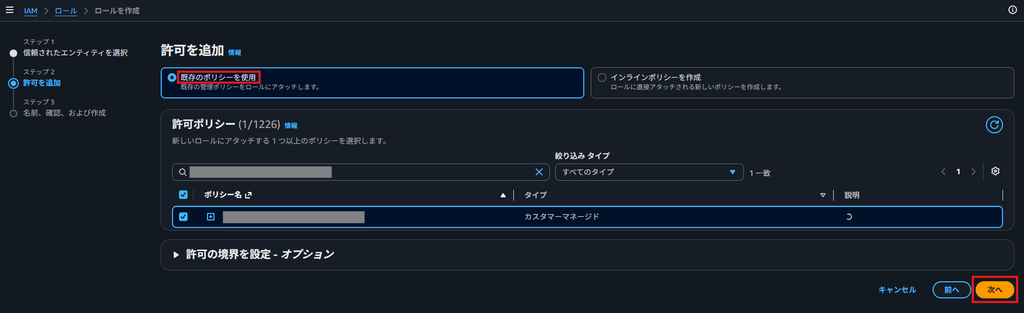
「既存のポリシーを使用」から前項で作成したポリシーを選択して「次へ」をクリック。
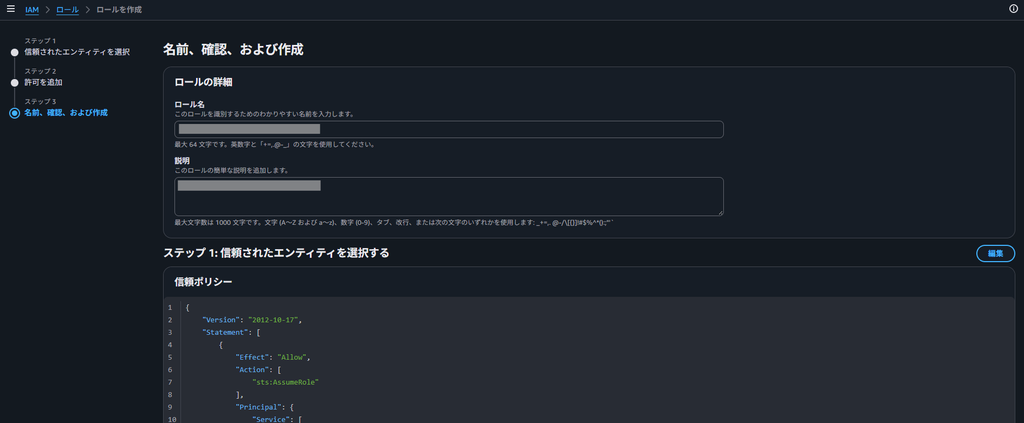
ロール名と説明を適宜設定する。
他の設定はそのままで良いので、「ロールの作成」をクリック。
これでLambda用のIAMロール(とポリシー)が作成出来た。
2.整形処理用Lambdaを作成する
メール整形用のLambdaを設定していく。
Lambdaの左ペイン「関数」から「関数を作成」をクリック。

関数名は任意の名前で設定し、ランタイムは最新版のPythonを選択する。
(Python以外でも問題はないのでご自由にどうぞ。ただし以降はPython前提で書いてあるので注意。)
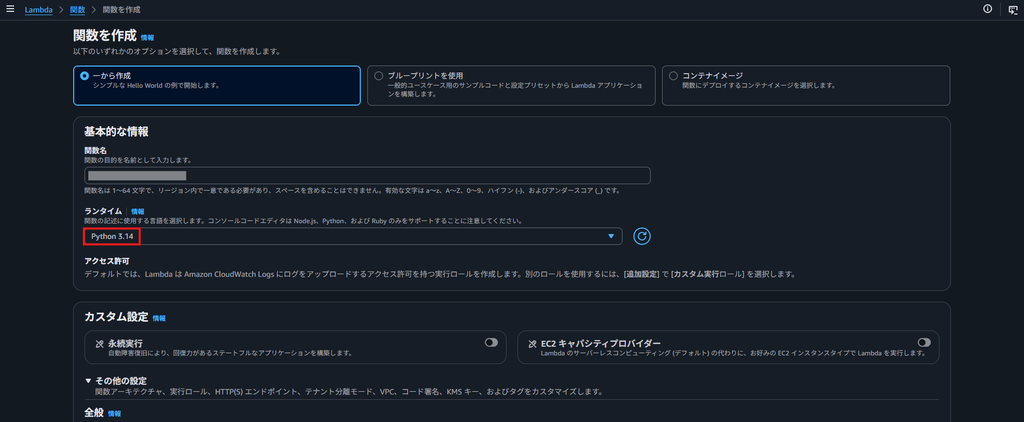
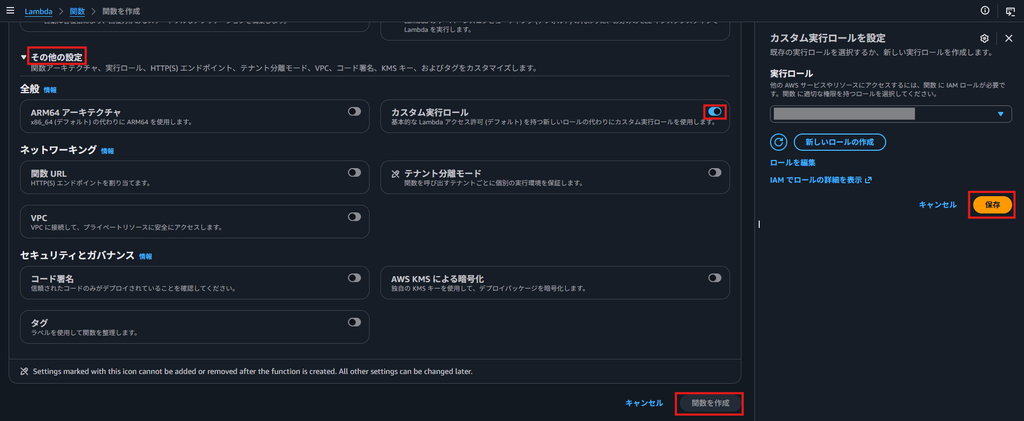
そのまま下へ移動し、「その他の設定」から「カスタム実行ロール」にチェックを入れて、前項で作成したIAMロールを選択。
そのあと、設定に問題なければ「関数の作成」をクリック。
(スクショではグレーアウトしてますが、IAMロールをちゃんと「保存」すればちゃんとクリックできるようになるのでお気になさらず…)
Lambdaの作成が完了したら「コード」タブの「コードソース」欄にコードを記述していく。
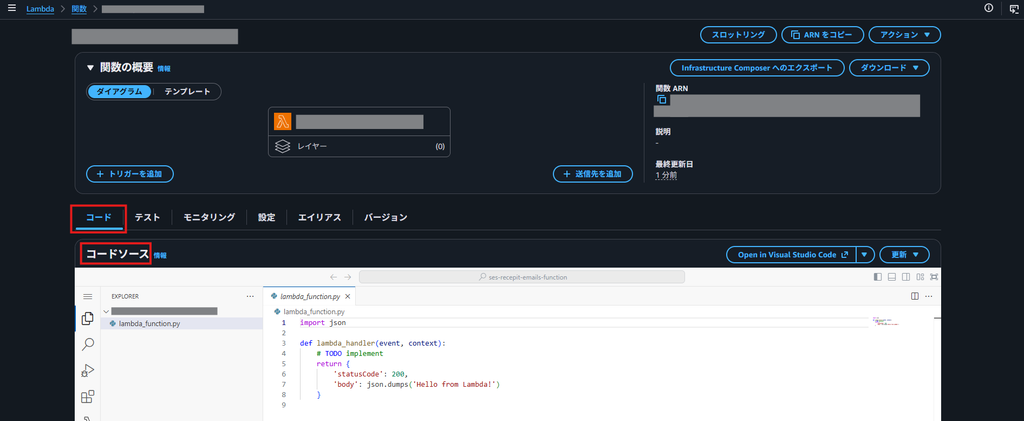
Pythonコードは以下の通り。
実際の環境に応じて編集する部分は後段に切り出してあるので、最低限動けばいいのであればそのままコピペでOK。エラーハンドリングとかだいぶ適当なところもあるので、必要に応じて各自で弄ってくださいw
import os
import urllib.parse
import boto3
import email
from email.mime.multipart import MIMEMultipart
from email.mime.text import MIMEText
from email.mime.base import MIMEBase
from email import encoders

s3 = boto3.client('s3')
ses = boto3.client('ses')

# Constant
FORWARD_FROM = os.environ['FORWARD_FROM']
FORWARD_TO = os.environ['FORWARD_TO']

def lambda_handler(event, context):
    # Get MessageID from S3 event
    try:
        S3_BUCKET_NAME = event['Records'][0]['s3']['bucket']['name']
        message_id = urllib.parse.unquote_plus(event['Records'][0]['s3']['object']['key'], encoding='utf-8')
    except Exception as e:
        print(f"<Error> Failed to parse S3 event : {str(e)}")
        raise e

    # Download the email file from S3
    try:
        response = s3.get_object(Bucket=S3_BUCKET_NAME, Key=message_id)
        raw_email = response['Body'].read()
    except Exception as e:
        print(f"<Error> Failed to download email from S3 : {str(e)}")
        raise e

    # Parse the email
    msg_original = email.message_from_bytes(raw_email)
    subject = "No Subject"
    if msg_original['Subject']:
        subject_parts = email.header.decode_header(msg_original['Subject'])
        subject = ""
        for part, enc in subject_parts:
            if isinstance(part, bytes):
                subject += part.decode(enc or 'utf-8', errors='replace')
            else:
                subject += part

    # Create a new email message for forwarding
    msg_forward = MIMEMultipart('mixed')
    msg_forward['Subject'] = f"[FW]{subject}"
    msg_forward['From'] = FORWARD_FROM
    msg_forward['To'] = FORWARD_TO

    msg_body_container = MIMEMultipart('alternative')
    body_text = None
    body_html = None

    if msg_original.is_multipart():
        # If the original email is multipart, preserve its structure
        for part in msg_original.walk():
            content_type = part.get_content_type()
            content_disposition = str(part.get("Content-Disposition"))

            # If attachment exist
            if "attachment" in content_disposition:
                filename = part.get_filename()
                if filename:
                    payload = part.get_payload(decode=True)
                    attachment = MIMEBase(*content_type.split('/'))
                    attachment.set_payload(payload)
                    encoders.encode_base64(attachment)
                    attachment.add_header('Content-Disposition', 'attachment', filename=filename)
                    msg_forward.attach(attachment)

            elif content_type == "text/plain" and "attachment" not in content_disposition:
                charset = part.get_content_charset() or 'utf-8'
                body_text = part.get_payload(decode=True).decode(charset, errors='replace')

            elif content_type == "text/html" and "attachment" not in content_disposition:
                charset = part.get_content_charset() or 'utf-8'
                body_html = part.get_payload(decode=True).decode(charset, errors='replace')

    else:
        # If the original email is not multipart, handle it as plain text or HTML
        charset = msg_original.get_content_charset() or 'utf-8'
        body_text = msg_original.get_payload(decode=True).decode(charset, errors='replace')

    if body_text:
        msg_body_container.attach(MIMEText(body_text, 'plain', 'utf-8'))
    if body_html:
        msg_body_container.attach(MIMEText(body_html, 'html', 'utf-8'))

    msg_forward.attach(msg_body_container)

    # Save the forwarded email to S3
    try:
        only_file_name = message_id.split('/')[-1]
        save_key = f"contact_in-mail.redherring712.com/emails/{only_file_name}.eml"

        response = s3.put_object(
            Bucket=S3_BUCKET_NAME,
            Key=save_key,
            Body=msg_forward.as_string().encode('utf-8'),
            ContentType='message/rfc822'
        )
        print(f"<Info> Email saved to S3: {save_key}")

    except Exception as e:
        print(f"<Error> Failed to save email to S3: {str(e)}")
        # Continue forwarding even if saving to S3 fails

    # Send the email using SES
    try:
        response = ses.send_raw_email(
            Source=FORWARD_FROM,
            Destinations=[
                FORWARD_TO,
            ],
            RawMessage={
                'Data': msg_forward.as_string(),
            },
        )

        print(f"<Info> Email forwarded successfully. Message ID: {response['MessageId']}")
    except Exception as e:
        print(f"<Error> Failed to forward email: {str(e)}")
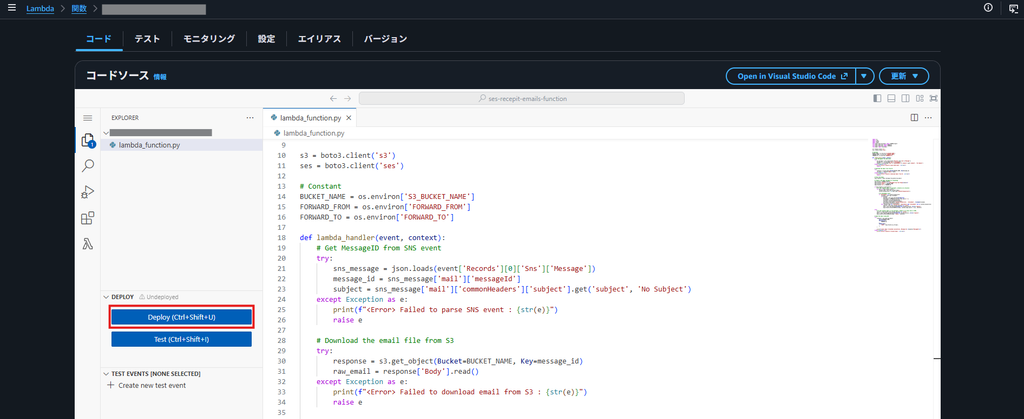
コードを入力し終わったら「Deploy」をクリックするのを忘れないように。。。
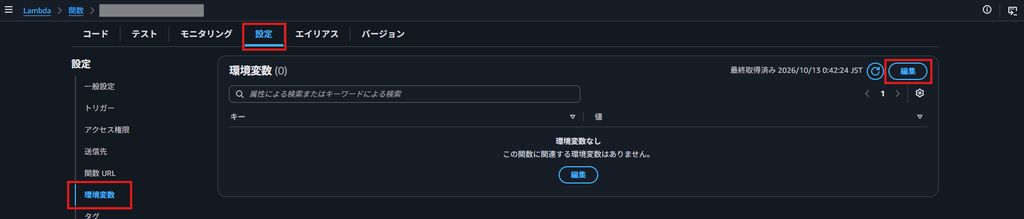
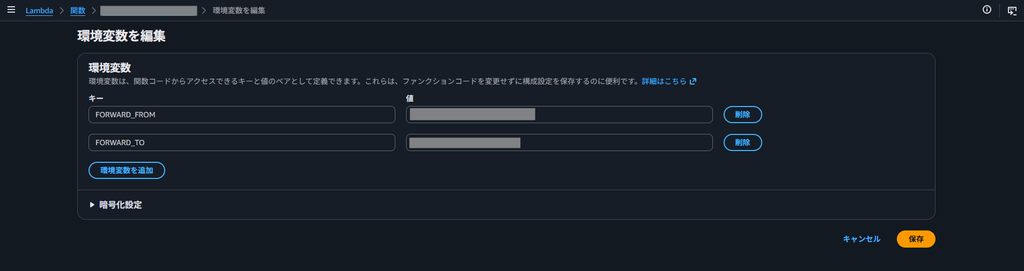
コードの作成が終わったら環境変数を追加する。
「設定」タブの「環境変数」から「編集」をクリックして以下の環境変数を追加する。
| キー | 値 |
|---|---|
| FORWARD_FROM | 整形したメールの転送元アドレス (SESで検証済み&IAMポリシーで許可してあるアドレスやドメインであること) |
| FORWARD_TO | 整形したメールの転送先アドレス (SESで検証済みのアドレスであること) |
これでLambdaの準備はOK、なはず。
3.S3イベント通知を設定する
SESがメールを受信し、S3にデータを格納するのをトリガーにLambdaを起動させるように設定を行う。
<注意>
今回は受信メールの格納先と転送メールの格納先を同一S3バケットの別プレフィックスにする。
イベント通知を作成するにあたって、これらを同一のプレフィックスにすると転送メールの格納をきっかけに再度Lambdaが起動して転送処理を行う、というサイクルを延々繰り返すことになる。
それぞれの格納先となるプレフィックスを分けるか、バケットを分けるようにすること!
なお、受信メールの格納先プレフィックスを設定するには、前回投稿AWS SESでメールを受信できるようにしてみたの受信ルールの設定時にできるので参考までに。
(転送メール格納先のプレフィックスについては以下続きに記述してます)
受信したデータが格納されるS3バケットの「プロパティ」タブから「イベント通知」欄にある「イベント通知を作成」をクリック。
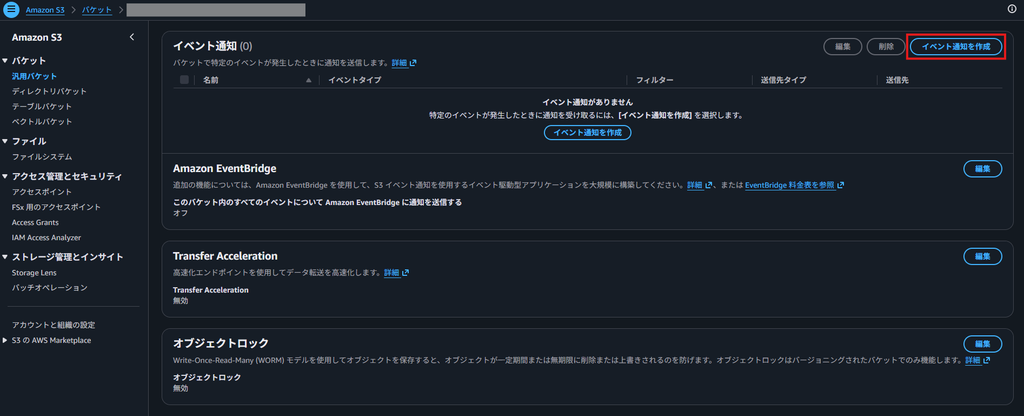
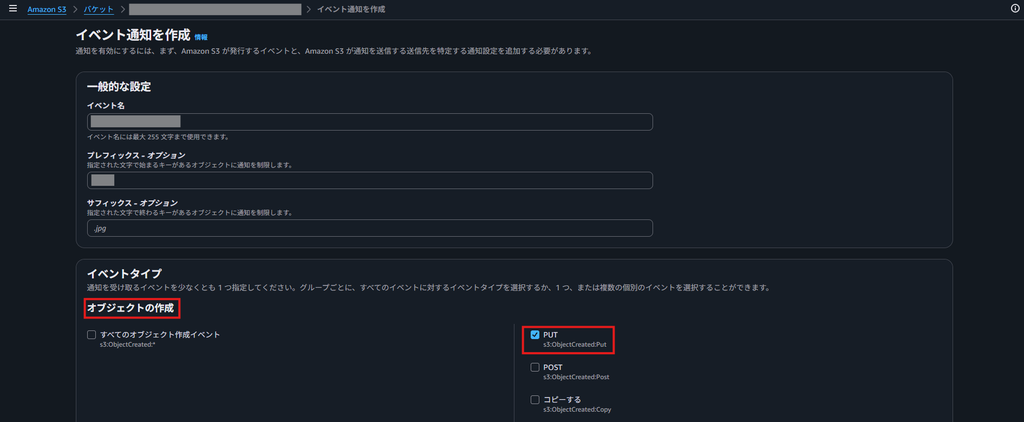
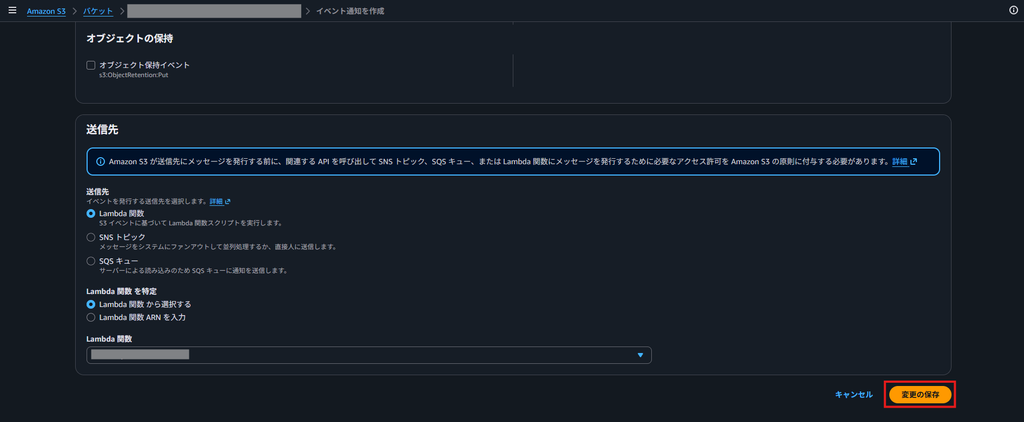
設定項目は以下の通り。
| 設定項目 | 値 |
|---|---|
| イベント名 | 任意の名前を設定 |
| プレフィックス | 必要に応じて任意の値を設定 ※ 前述の通り必要に応じて(受信メールの格納先とは異なる)プレフィックス名を指定すること! |
| サフィックス | 必要に応じて任意の名前を指定 |
| イベントタイプ | 「オブジェクトの作成」欄にある「PUT」にチェック |
| 送信先 | 「Lambda関数」「Lambda関数から選択する」にチェックを入れて、プルダウンから前項で作成したLambdaを選択 |
これで諸々設定は完了した、はず。
4.Lambda動作確認&設定誤りの修正
これで動くだろ、ってことで一度適当に件名・本文を設定したテストメールを送ってみたものの。
S3に受信データは格納されたけどLambdaが動作する気配が一向に無い。。。
ってことで原因調査開始。
S3には受信したメールデータが格納されているので、これをもとに動確を進めてみる。
(ここは前回投稿でやった部分だから…ここまでは動く前提で良い…よね?)
ちなみに。
前述した手順については既に修正済みなので、テストしてちゃんと動くようであれば調査はスキップして作成完了、ってことにしても良いデス。
なんかよく分からんけど動かないとか、エラーは出たけどよく分からん、っていうことであれば参考にしてね、位の感覚で書いてますので(`・ω・´)b
(ここまでちゃんと設定できていれば動くはずだけど。AWSは割と頻繁に仕様変更があるからなぁ。。。数年後に仕様変更されて手順通りにやっても動きません、ってことがあるかもw)
S3に格納されたテストデータをもとにLambdaの手動テストをしてみる。
「テスト」タブからテストイベントを作成する。
呼び出しタイプは「同期」、イベント名・イベント共有の設定は任意の値を使用。
イベントJSON欄は「S3 PUT」テンプレートをベースに、オブジェクト関連の情報を中心にテストデータに書き換える。
{
  "Records": [
    {
      "eventVersion": "2.0",
      "eventSource": "aws:s3",
      "awsRegion": "<region>",
      "eventTime": "1970-01-01T00:00:00.000Z",
      "eventName": "ObjectCreated:Put",
      "userIdentity": {
        "principalId": "EXAMPLE"
      },
      "requestParameters": {
        "sourceIPAddress": "127.0.0.1"
      },
      "responseElements": {
        "x-amz-request-id": "EXAMPLE123456789",
        "x-amz-id-2": "EXAMPLE123/5678abcdefghijklambdaisawesome/mnopqrstuvwxyzABCDEFGH"
      },
      "s3": {
        "s3SchemaVersion": "1.0",
        "configurationId": "testConfigRule",
        "bucket": {
          "name": "<s3-bucket-name>",
          "ownerIdentity": {
            "principalId": "EXAMPLE"
          },
          "arn": "<s3-bucket-arn>"
        },
        "object": {
          "key": "<s3-object-prefix>/<s3-object-key>",
          "size": 1024,
          "eTag": "0123456789abcdef0123456789abcdef",
          "sequencer": "0A1B2C3D4E5F678901"
        }
      }
    }
  ]
}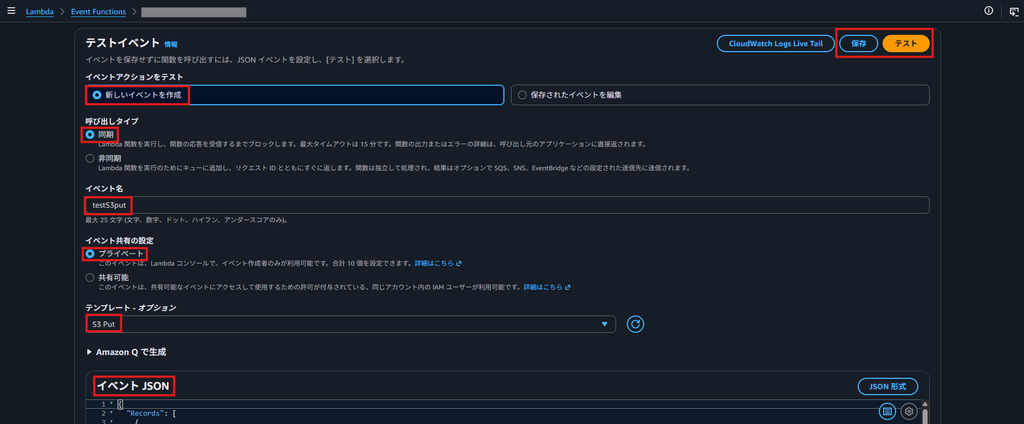
JSONの記載が完了したら、右上の「保存」をクリックしてから「テスト」をクリックすれば手動テストができる。
失敗したらログから原因調査。
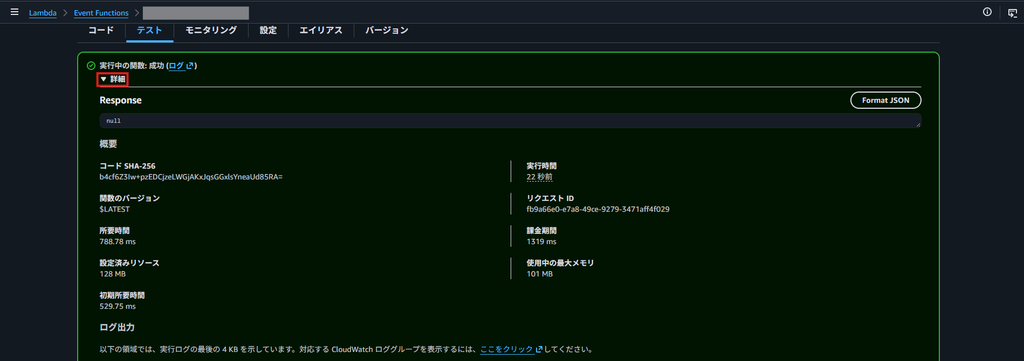
「テスト」実行した時のログは詳細画面の「Response」欄や「ログの出力」欄に表示されるので確認してみる。
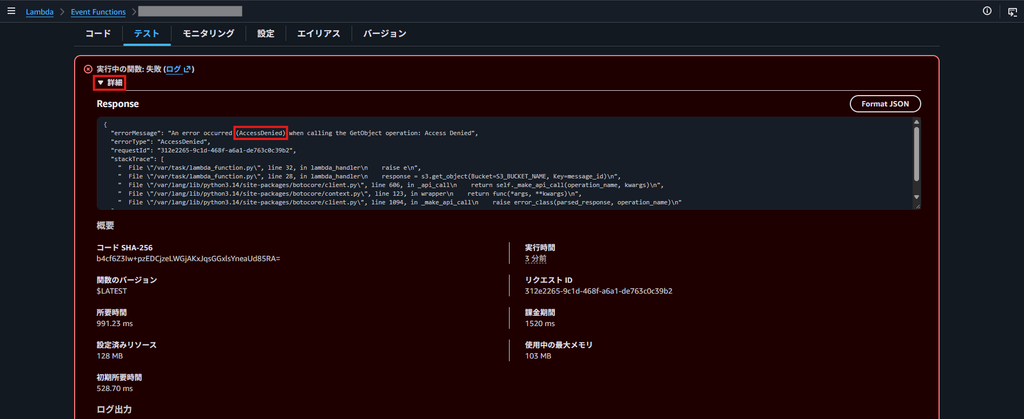
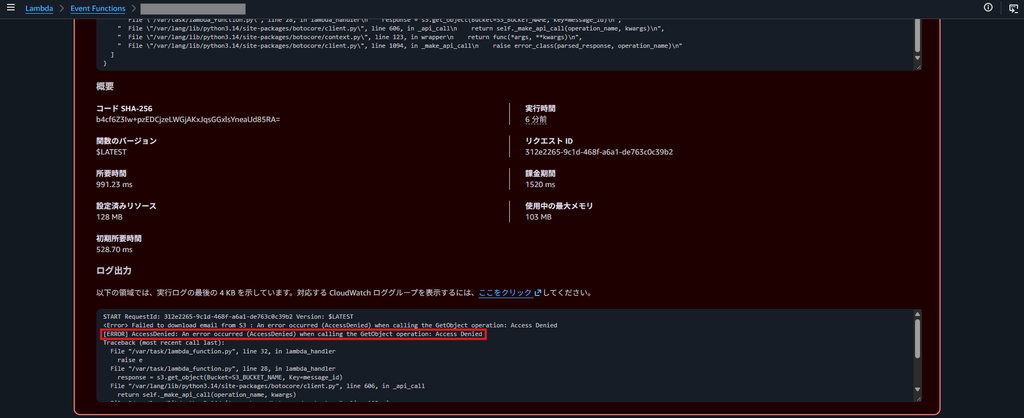
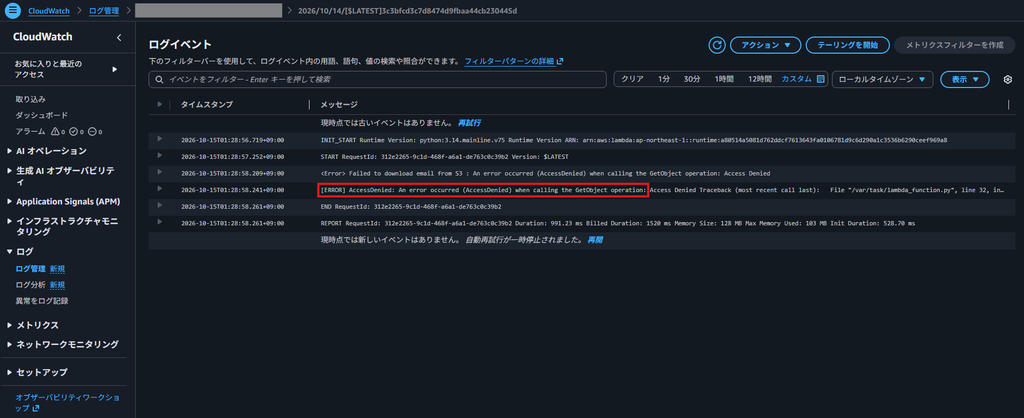
確認してみるとAccessDenied=IAM権限絡みのエラーになっているのでIAMロールの設定を中心に確認してみると、IAMロールで指定しているS3バケットのプレフィックスに誤りがあったので修正する。
なお、過去のログを確認したいときは、CloudWatch Logsを確認すると記録が残っているはず。
実はCloudWatch LogsでLambdaの実行ログを確認できるようにするには、Lambdaに対してCloudWatch Logsへのアクセス権を付与する必要があるが…前述のIAMポリシーを確認してもらえれば分かる通り、既に権限付与済みなので無問題(`・ω・´)b
CloudWatch Logsを確認するにはマネコンからCloudWatchを直接開いても良いが…未だLambdaの画面を開いているなら以下の方が手っ取り早い。
Lambdaの「モニタリング」タブから「CloudWatchログを表示」をクリック。
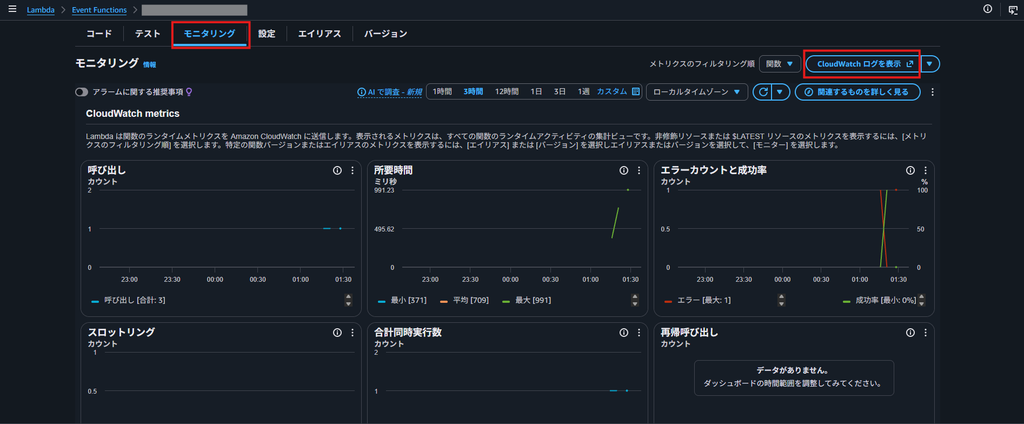
別タブでCloudWatch画面が開くので「ログストリーム」から確認したい時間に合わせたストリームをクリック。
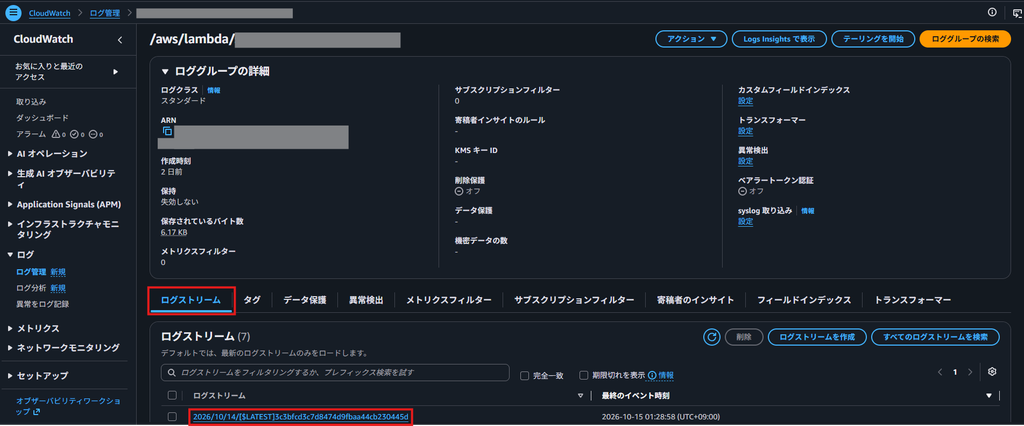
実行時のログ情報が出てくるので適宜確認する。
修正後改めてテストを実行すると成功した!
テストの成功に伴って、転送メールが届いたので、内容に問題が無いことを確認。
改めて、テストメールを送信すると、今度はちゃんと送信したメールが指定したアドレス宛に転送されることが確認できた!
もう1つ動確。
このシステムは添付ファイルごと転送するように設定したので、それも試してみる。
添付メールを作成してテストメールを送信してみると、件名・本文に加えて添付ファイルもちゃんと転送されてきた!
ってことで動確も問題なさそうなので、これで(途中バタバタしたけどw)無事に構築完了!
というわけで今回はここまで。
意外とS3プレフィックスの設定ミスって気づかないよね…
エラー原因が分からなくて無駄に時間使ったw(あるある)