

前回がちょっと量多めだったので今回は少なめに。
サイバー攻撃を受けて個人情報が漏洩した、なんて話題が増えてきた今日この頃。
ふと、Lightsailのパッケージ更新をしてないことを思い出し、ついでに自動更新するようにできないかな、っていうことで諸々調査と設定をしてみたので記事に起こしておく。
(どっちかというとLinux(Debian)の話だけど。)
実は結論を先に書いちゃうと、この設定は不要だった、というかデフォルトで設定済みでした。
(一部設定は弄ったけれども。)
ってことで特段記事にするほどのことも無いんだけれど、途中までとはいえ結構ちゃんと書いちゃったので供養も兼ねて投稿します。。。
それをご了承いただいた上で読み進めてもらえれば幸いです(`・ω・´)b
目次
そもそもLightsailって手動更新しないといけない?
今更だけれども。
AWS公式HPには以下の記述がある。
Amazon Web Services (AWS), Amazon Lightsail, and third-party application vendors periodically update and patch the instance images (also known as blueprints) that are available on Lightsail. AWS and Lightsail do not update or patch the operating system or applications on instances after you create them. Lightsail also does not update or patch the operating system and software that you configure on your Lightsail container services. Therefore, we recommend that you regularly update, patch, and secure the operating system and applications on your Amazon Lightsail instances and container services.
つまるところ、インスタンス作成用のイメージについてはAWSが管理し適宜アップデートするが、インスタンス作成後のアップデート管理は各自でやってね、ってことらしい。
アップデートって定期的に自動で行うように出来ない?
結論:出来る(/・ω・)/
DebianやUbuntuの場合は標準パッケージに該当するものがあるらしい。あるいはLinuxならSystemdとかCron使ってコマンド実行を自動化するってやり方もある。
とりあえずLightsailインスタンスのOSを確認する。。。
Lightsailの画面から対象のインスタンスにSSHして以下コマンドを実行。
$ cat /etc/os-release
PRETTY_NAME=”Debian GNU/Linux 12 (bookworm)”
NAME=”Debian GNU/Linux”
VERSION_ID=”12″
VERSION=”12 (bookworm)”
VERSION_CODENAME=bookworm
ID=debian
(略)
Debianなので標準パッケージが使える!
Systemdとか使うのも技術ブログ的には良いかもしれないが、標準パッケージあるなら大人しくそっちを使いますw
自動アップデートの設定方法
1.必要なパッケージをインストールする
ただ標準パッケージでLightsailには導入済みだったので実行不要だった。。。
読者の皆様は必要に応じてどうぞ。
$ sudo apt update
$ sudo apt install -y unattended-upgrades
(余談)盛大な勘違いに気づく
で、ここで違和感に気づく。
アプリインストールしてあるのに使ってないの…?ってことでstatus見てみる。
$ systemctl status unattended-upgrades
● unattended-upgrades.service – Unattended Upgrades Shutdown
Loaded: loaded (/lib/systemd/system/unattended-upgrades.service; enabled; preset: enabled)
Active: active (running) since Sun 2026-09-06 08:10:31 UTC; 1 month 3 days ago
Docs: man:unattended-upgrade(8)
Main PID: 531 (unattended-upgr)
Tasks: 2 (limit: 2301)
Memory: 15.2M
CPU: 90ms
CGroup: /system.slice/unattended-upgrades.service
└─531 /usr/bin/python3 /usr/share/unattended-upgrades/unattended-upgrade-shutdown –wait-for-signal
Sep 06 08:10:31 ip-172-26-3-245 systemd[1]: Started unattended-upgrades.service – Unattended Upgrades Shutdown.
いや、動いてるじゃねーかww
このあたりで薄々「あれこれ記事にするほどの内容じゃ無いんじゃね?」って気づいたものの、ここで止めると負けた気がする技術ブログの名が廃るので。(元々廃るほど名無いだろ、ってツッコミは華麗にスルーさせてもらって。)
2.諸々設定ファイルを編集する
自動アップデート機能の有効化/無効化設定
自動アップデートの有効化・無効化を司るのは以下のファイル。
$ cat /etc/apt/apt.conf.d/20auto-upgrades
APT::Periodic::Update-Package-Lists “1”;
APT::Periodic::Unattended-Upgrade “1”;
パラメータは以下の通り。必要に応じて適宜変更する。
- Update-Package-Lists:apt updateに相当。新しいパッケージの自動チェックを行う。”1″なら有効、”0″なら無効。
- Unattended-Upgrade:apt upgradeに相当。新しいパッケージの自動インストールを行う。”1″なら有効、”0″なら無効。
自動アップデートの実行タイミング設定
自動でアップデートを実行するタイミングはsystemdで管理されてるらしい。
ってことで、設定ファイルはsystemdの方を探す。
手動で変更している場合は/etc/systemd/system/にあるかも。
Redherringの場合は特に弄ってなかったのでデフォルトの/lib/systemd/system/の方を確認する。
こっちはパッケージのダウンロードタイミングの指定。
毎日午前/午後6時(を基準として+12時間後までのランダムなタイミング)に実行される。
※ ランダムになってるのは負荷の軽減のため。ランダム化しないで配布すると
アップデートタイミングが集中してサーバ側に負荷がかかるから、ってことらしい。
$ cat /lib/systemd/system/apt-daily.timer
[Unit]
Description=Daily apt download activities
[Timer]
OnCalendar=*-*-* 6,18:00
RandomizedDelaySec=12h
Persistent=true
[Install]
WantedBy=timers.target
こっちが実際のアップグレードタイミングの指定。
毎日午前6時(を基準として+1時間後までのランダムなタイミング)に実行される。
$ cat /lib/systemd/system/apt-daily-upgrade.timer
[Unit]
Description=Daily apt upgrade and clean activities
After=apt-daily.timer
[Timer]
OnCalendar=*-*-* 6:00
RandomizedDelaySec=60m
Persistent=true
[Install]
WantedBy=timers.target
もしアップグレードの時間がサーバーへのアクセスが集中する時間と被るとか、理由があればsystemctl editを実行して任意の時間に変更できる。
このとき、赤字の2行の間に変更内容を書くこと。警告文にある通りそれ以外に書くと無視される。
$ sudo systemctl edit apt-daily-upgrade.timer
### Editing /etc/systemd/system/apt-daily-upgrade.timer.d/override.conf
### Anything between here and the comment below will become the new contents of the file
# [Timer]
# OnCalendar=*-*-* 3:00
# RandomizedDelaySec=15m
### Lines below this comment will be discarded
### /lib/systemd/system/apt-daily-upgrade.timer
# [Unit]
# escription=Daily apt upgrade and clean activities
# After=apt-daily.timer
#
# [Timer]
# OnCalendar=–-* 6:00
# RandomizedDelaySec=60m
# Persistent=true
#
# [Install]
# WantedBy=timers.target
(Ctrl + O → Enter で上書き保存、Ctrl + X で終了)
変更内容を以下コマンドで反映。
$ sudo systemctl daemon-reload
$ sudo systemctl restart apt-daily-upgrade.timer
自動アップデート対象の指定 他詳細設定
設定ファイルは以下。
$ cat /etc/apt/apt.conf.d/50unattended-upgrades
設定を変更したいならパラメータのコメントアウト(文先頭にある//)を消して、値を良しなに設定する。
このファイルはパラメータが多いので主要部分だけ抜粋。
| パラメータ名 | 設定内容 |
|---|---|
| Unattended-Upgrade::Origins-Pattern | どのリポジトリから届いたパッケージを自動アップデートの対象にするか設定 |
| Unattended-Upgrade::Package-Blacklist | 自動アップデートの対象から外すパッケージの設定 |
| Unattended-Upgrade::InstallOnShutdown | バックグラウンドでアップグレードするのではなく、シャットダウン(再起動)時に纏めて実行するための設定 |
| Unattended-Upgrade::Mail Unattended-Upgrade::MailReport | アップデート結果のメール送信先、送信タイミングを設定 |
| Unattended-Upgrade::Remove-Unused-Kernel-Packages | 不要になった古いカーネルの自動削除を設定 |
| Unattended-Upgrade::Remove-New-Unused-Dependencies Unattended-Upgrade::Remove-Unused-Dependencies | アップデート後不要になった古い依存ライブラリの自動削除を設定 |
| Unattended-Upgrade::Automatic-Reboot | カーネルなどの更新時に、必要に応じて自動で再起動するかを設定 |
で、Gemini君に聞いてみたら一部はデフォルトから変えた方が良いよって言われたので変更。
カーネルパッケージ類は特に古いものを残しておくと容量が逼迫してサーバークラッシュの原因になりうるらしい。インストール&再起動して問題なく適用できたなら、古いパッケージは消した方が良い、ってことで。
$ sudo vi /etc/apt/apt.conf.d/50unattended-upgrades
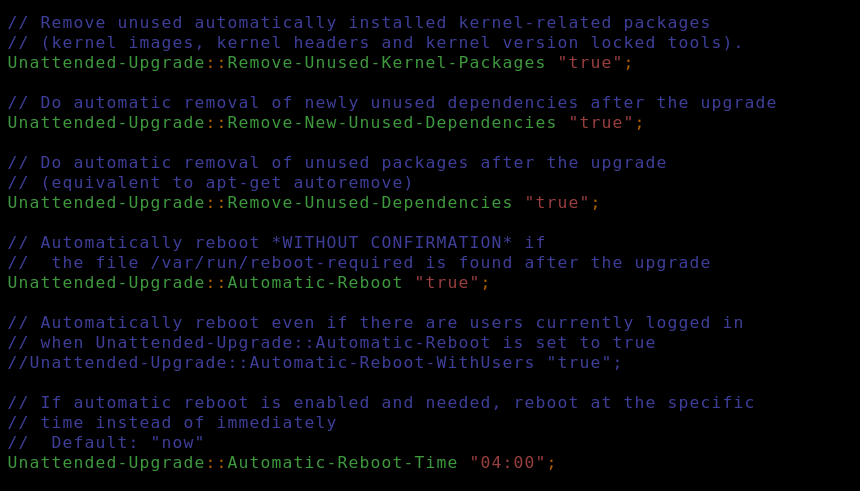
(以下の行をコメント外す&パラメータを(一部)変更する)
Unattended-Upgrade::Remove-Unused-Kernel-Packages “true”;
Unattended-Upgrade::Remove-New-Unused-Dependencies “true”;
Unattended-Upgrade::Remove-Unused-Dependencies “true”;
Unattended-Upgrade::Automatic-Reboot “true”;
Unattended-Upgrade::Automatic-Reboot-Time “04:00”;
こんな感じ↓のイメージ。
変更出来たら書式チェックを行って特にエラー出なければOK。
(常駐してるデーモンとかではないのでsystemctl restartとかは不要。)
$ sudo unattended-upgrades –dry-run –debug
Checking if system is running on battery is skipped. Please install powermgmt-base package to check power status and skip installing updates when the system is running on battery.
Starting unattended upgrades script
(略)
Packages blacklist due to conffile prompts: []
No packages found that can be upgraded unattended and no pending auto-removals
The list of kept packages can’t be calculated in dry-run mode.
これで概ね設定完了。
本当はメール通知とかも入れたかったんだけど(特に更新失敗時の通知とか)。
WordPressからじゃなくてLightsailからメール送信する、となるとLightsail側でもメール通知の設定しないといけないので今回は見送り。
代わりと言っては何だけど、更新失敗時に復旧できるようにLightsailの自動スナップショット機能はONにしておく。(チェックつけるだけだから記事にはしないつもり。過去の記事は修正するかも?)
ということで今回はここまで。
一部設定は変更したといえども、なんか無駄な事した感が…
いや記事のネタになったと喜んでおくか。(ポジティブ思考)