

本ブログを立ち上げたときから、問い合わせフォームを作ろうかと思っていた。
(記載誤りとかの指摘を受ける連絡口があった方が良いかなと。)
ただ、フォームを公開するとなるとreCAPTCHAとかスパム対策を導入しないといけない気がするので面倒だなぁ…と悩んでいた。
ただ、こんな個人ブログに問い合わせしたい人なんてほぼいない気もするのでw
普通にメルアドだけ載せておけば良いんじゃなかろうかと思ったものの、個人メルアドを公開する訳にもいかず、かといって新しくメルアド取り直すほどではないよなぁ…と。
そこで、過去の投稿AWS SESを有効化してみたでSESを使えるように設定したので、それをベースにメールの受信もできるようにすれば良いじゃないか、ということで諸々設定してみた。
(メルアド載せること自体あんまり推奨されないらしいのでどこまでやるかはちょっと悩み中だけど、まあ作っておいて損はない、はず。)
目次
AWS SESのメールを受信するための設定方法
ザックリ全体像をまとめると以下の通り。
- SESでメールを受信する
- S3に受信したメールデータを格納する
- SNSでメールを受信したことを通知する
(受信したメールの転送はしない。あくまで「メールを受信した」ことを通知するだけ。)
1.メール受信に必要なドメインを準備・設定する
これはすでにAWS SESを有効化してみたで実施済みなので省略。
2.DNSレコードを設定する
1で準備したドメインに対してDNSを設定する必要がある。
AWS Route53(もしくはドメインで使用しているDNSサービス)にMXレコードを追加する。
レコードの値はリージョンごとに固有のエンドポイントが用意されている。
Amazon Simple Email Service エンドポイントとクォータ # メール受信エンドポイントに記載があるので、使用したいリージョンに応じて設定する。
Route53で対象ドメインのホストゾーンを開き、「レコードを作成」をクリック。
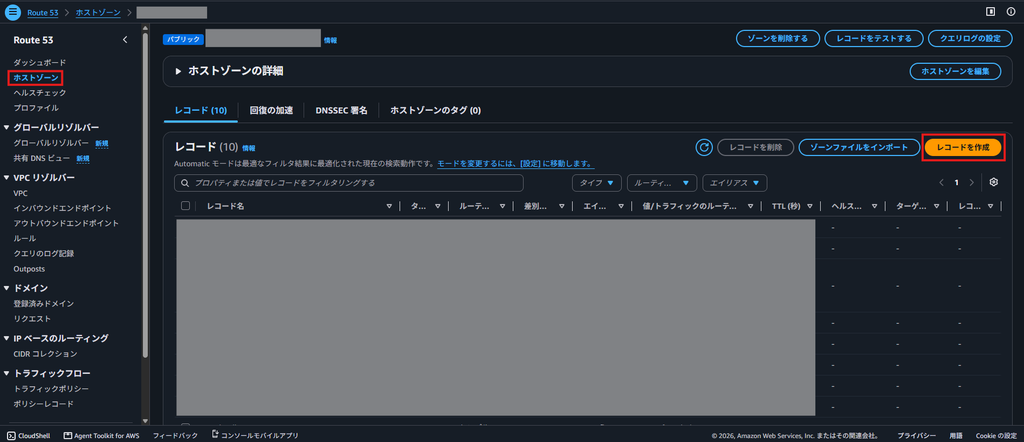
以下の値を設定して「レコードを作成」をクリック。
| 設定項目 | 値 |
|---|---|
| レコード名 | メールを受信するためのドメイン |
| レコードタイプ | MX |
| 値 | 10 inbound-smtp.<region>.amazonaws.com |
| TTL | 任意の値 |
| ルーティングポリシー | シンプルルーティング |
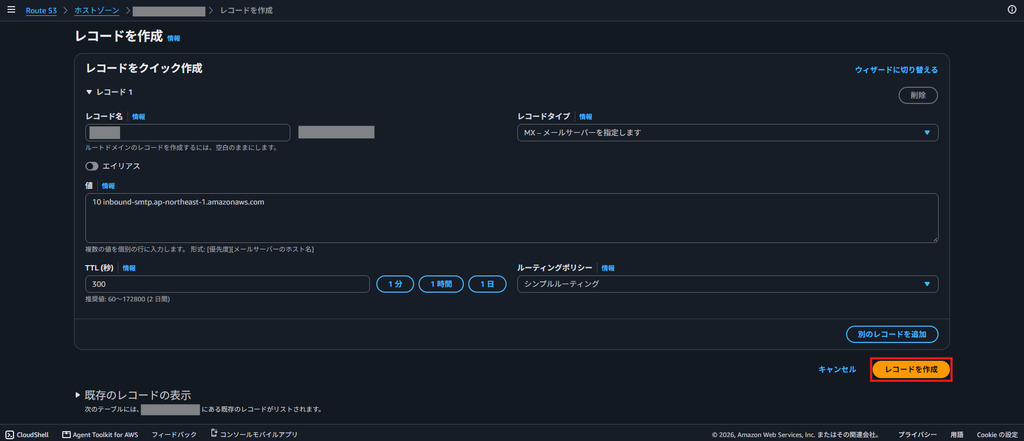
問題なく設定出来ればOK。
3.受信したメールの保存先(S3)を作成
SESでメールを受信した際に受信したデータをS3に保存する。
なおSESからLambdaをキックするとかもできるみたいなので、(コードを書ければ)受信したメールをプログラム的に処理する、ってこともできそう。
S3バケットを作成する。各種設定はデフォルトのままでOK。
作成したバケットの詳細画面から、「アクセス許可」タブの中にある「バケットポリシー」の「編集」をクリック。
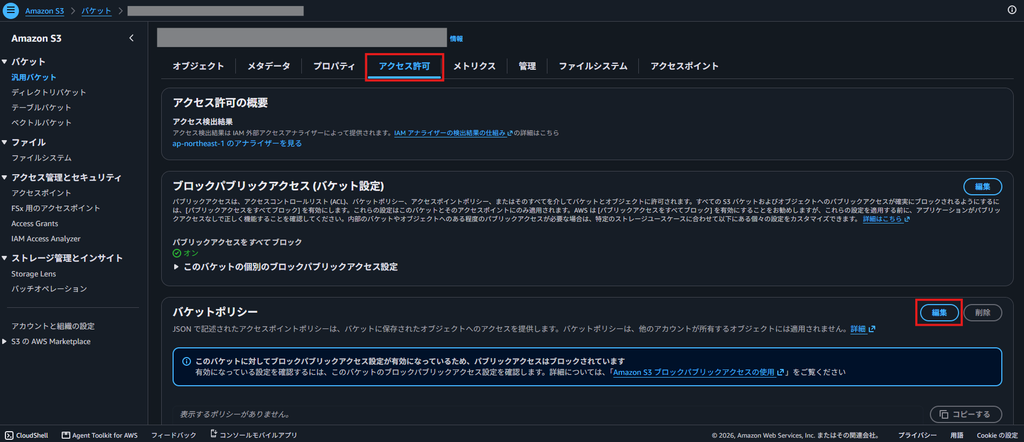
以下ポリシーを設定する。
{
  	"Version": "2012-10-17",
  	"Statement": [
		{
			"Sid": "Statement1",
			"Principal": {
				"Service": "ses.amazonaws.com"
			},
			"Effect": "Allow",
			"Action": "s3:PutObject",
			"Resource": "arn:aws:s3:::<bucket-name>/*",
			"Condition": {
				"StringEquals": {
					"aws:SourceAccount": "<AccountID>",
					"aws:SourceArn": "arn:aws:ses:<region>:<AccountID>:receipt-rule-set/<rule-set-name>:receipt-rule/<rule-name>"
				}
			}
		}
	]
}
※ <rule-set-name>、<rule-name>は後段で設定するものと同一のものを使用すること。
4.SNSトピックの作成
ここでは、SESでメールを受信したときにSNSで通知できるように設定する。
SNS画面左ペインの「トピック」から「トピックの作成」をクリック。

タイプは「スタンダード」、任意のトピック名を設定して作成。
(他のパラメータはデフォルトでOK)
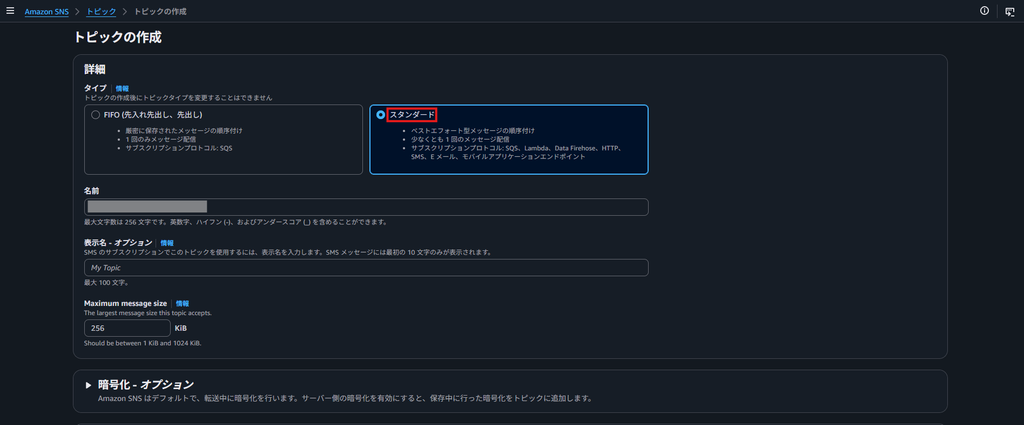
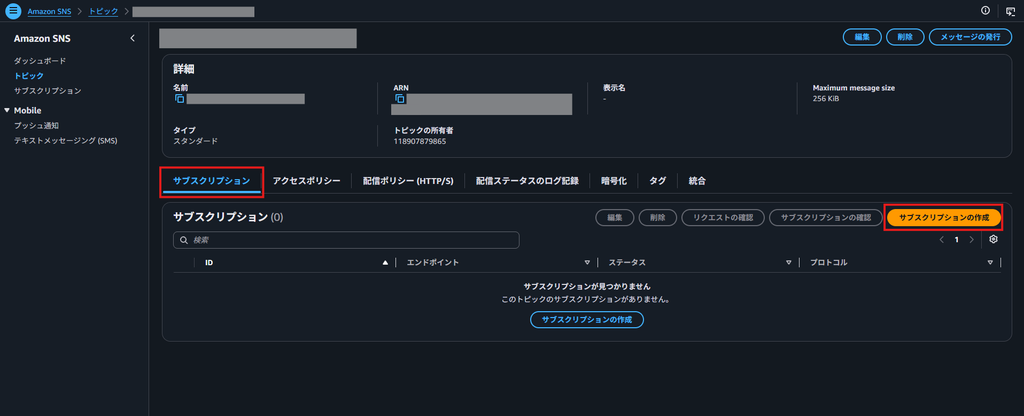
作成したトピックの「サブスクリプション」タブから、「サブスクリプションの作成」をクリック。
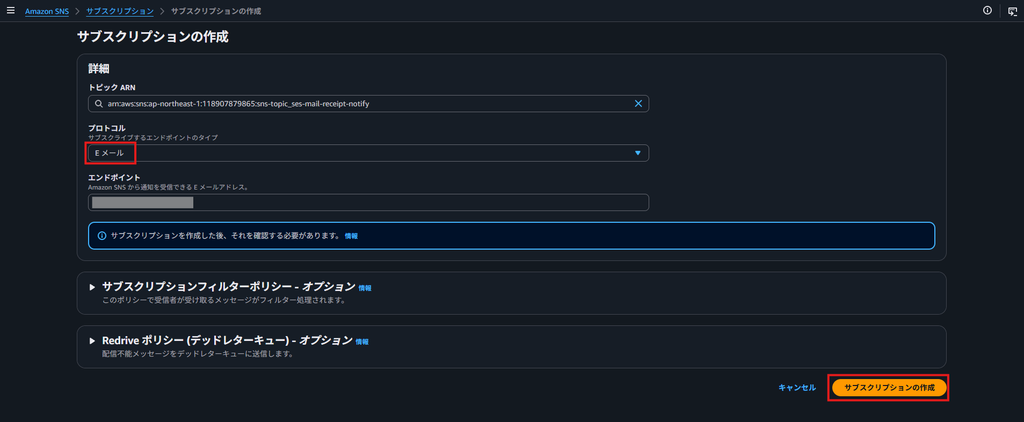
プロトコルは「Eメール」を指定して、エンドポイントにメールを転送したい宛先を設定してから「サブスクリプションの作成」をクリック。
(他のパラメータはデフォルトでOK)
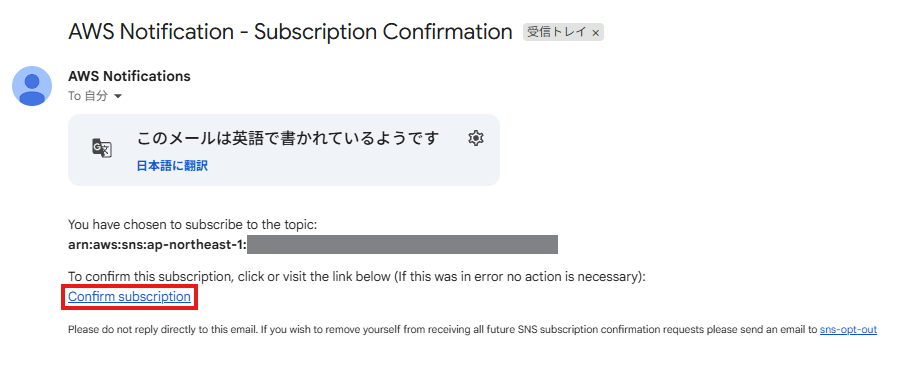
設定したアドレス宛に確認メールが届くので、「Confirm subscription」をクリック。
ブラウザで確認画面が開くのでボタンをクリック。
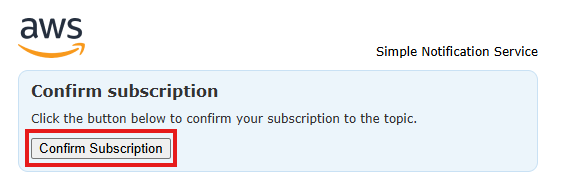
「Subscription confirmed!」と表示されれば登録完了。
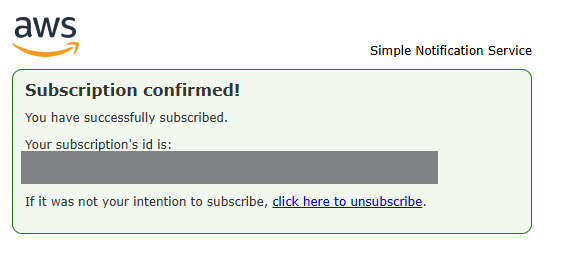
これでSNSを使用する準備はOK。
5.SESの受信ルールセット・受信ルールの設定
受信ルールは、受信ルールセットというグループの中に複数定義できる。
受信ルールセットはアカウントに対して複数定義出来るが、複数の受信ルールセットを同時に有効化することはできず、一度に1つのルールセットのみを有効化できる。
そのため、もし複数のアドレスで同時にメール受信をしたいなら、1つの(有効化した)受信ルールセットに対して、それぞれのアドレスに応じた複数の受信ルールを割り当てる、みたいな設定が必要になる。
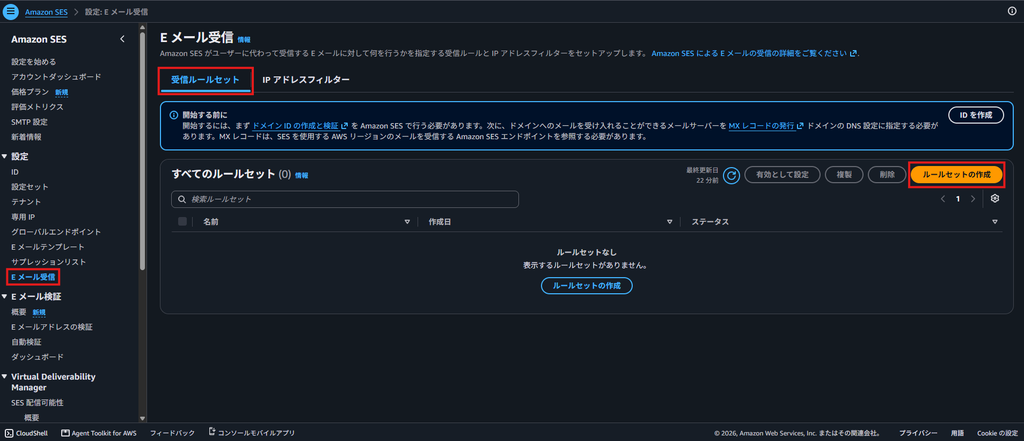
SES画面左ペインにある「Eメール受信」の「受信ルールセット」タブから「ルールセットの作成」をクリック。
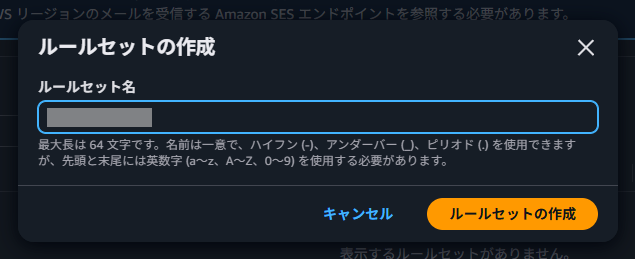
S3のバケットポリシーで設定した<rule-set-name>と一致するようにルールセット名を設定する。
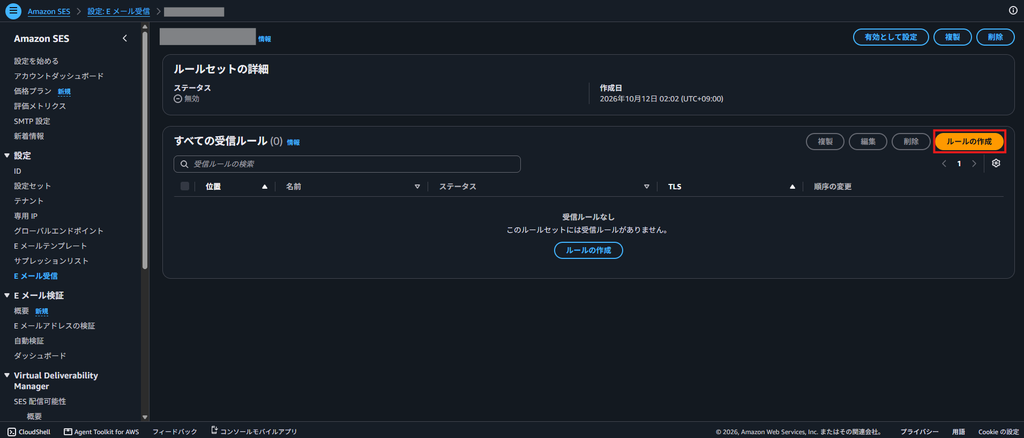
作成したルールセットの詳細画面で、「ルールの作成」をクリック。
以下の通り受信ルールの設定を行う。
| 設定項目 | 値 | 備考 |
|---|---|---|
| ルール名 | S3のバケットポリシーで設定した<rule-name>と一致するようにルール名を設定 | |
| ステータス | 「有効化」にチェック | |
| Transport Layer Security (TLS) | 任意で「必須」にチェック | チェックを付けると送信者の設定次第でメールを受信できなくなるので注意。今回のケースのように不特定多数からのメール受信を想定する場合はチェックはしない方が無難。 |
| スパムとウイルススキャン | 任意で「有効化」にチェック | 必須ではないが推奨。チェックを外してもいいが、文字通りスパムやウイルス絡みのトラブルになる可能性があるので自己責任でどうぞ。 |
| 受信者の条件 | 受信したいメールアドレスやドメインを設定 | 必須ではないが、意図しないアドレスへの(スパムとか迷惑系の)メールまで拾ってしまわないように特定のアドレス/ドメインに絞ることをおススメする。 |
| アクションの追加 | Amazon S3 バケットに配信 | 前項で作成したS3バケットを選択する。それ以外の設定は任意でどうぞ。 Redherringの場合メール受信に気付けるようにするためSNSを設定しておく。 |
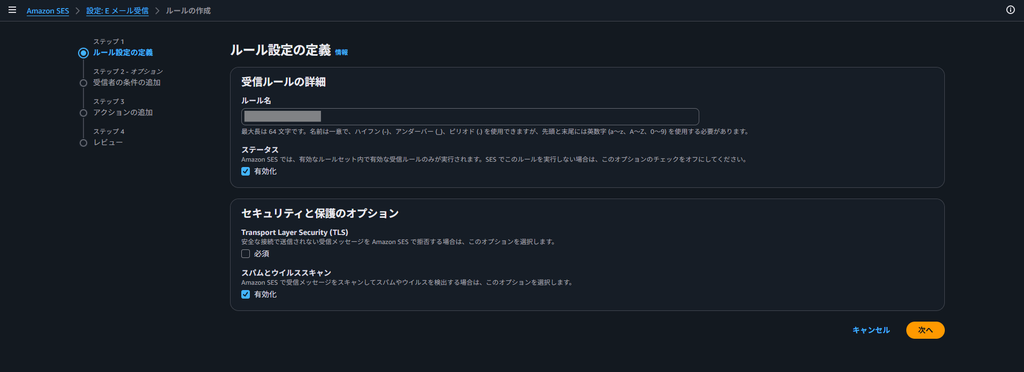
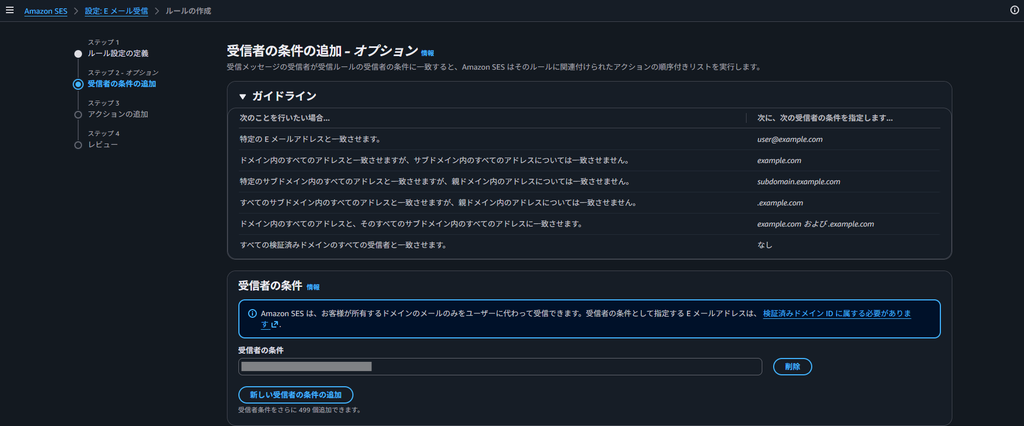
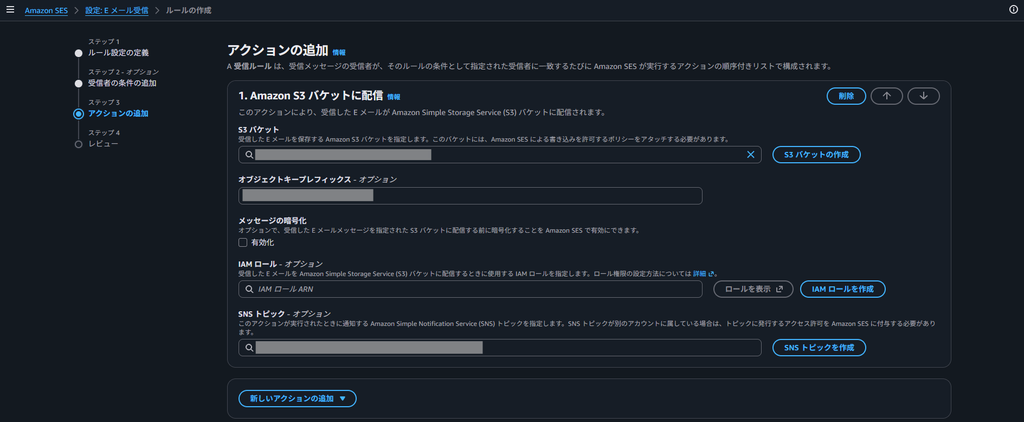
レビュー画面で内容を確認して、問題なければルールを作成する。
なお、SNSトピックを指定していると、このタイミングでSNSトピック(に設定されたアドレス)宛に「Amazon SES Email Receipt Subscription Notification」という通知が届くので参考までに。
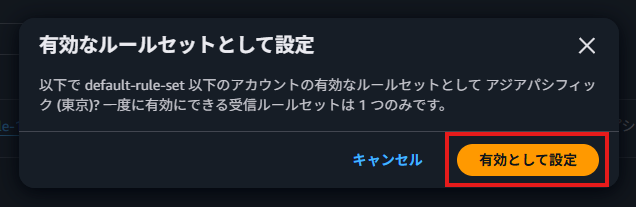
設定が出来たら、受信ルールセットの画面から「有効として設定」をクリックする。
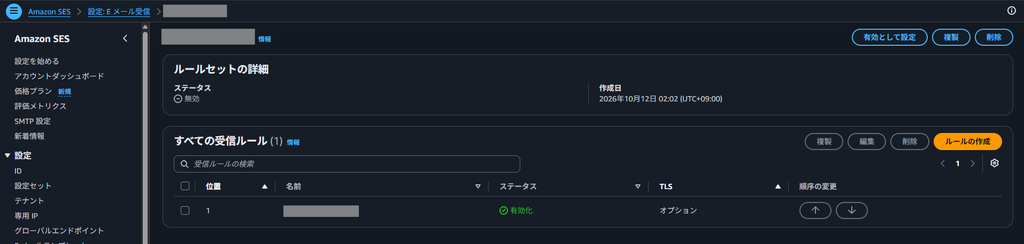
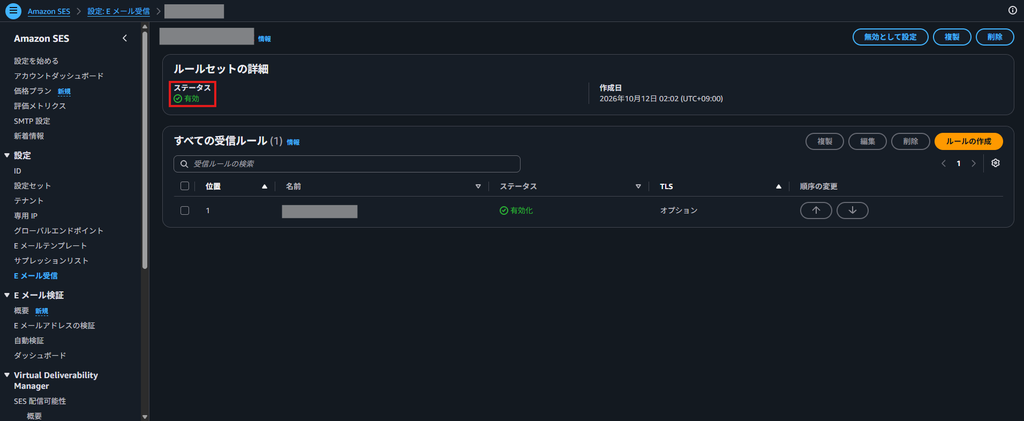
受信ルールセットの「ステータス」が「有効」になっていれば有効化完了。
6.メールの受信テスト
ここまで設定出来れば受信できるようになっているはず。
適当なアドレスから設定したアドレス宛にメールを送信してみる。
するとSNSトピックに設定したアドレス宛に「Amazon SES Email Receipt Notification」というメールが届く。本文にはメールの情報がJsonでツラツラ書かれているけど…いわゆるヘッダー情報みたいなものしか記載が無い。超頑張って探すとギリギリ件名だけは載ってるけど、本文は記載なし。
(色々個人情報多めになっちゃうのでスクショは載せませんm(__)m)
S3にも同じようにデータが格納されてる…ものの。
オブジェクト名はランダムな文字列になっちゃってるのでパッと見で分からないのが悲しい…
いやメールソフトじゃないのでそこまで分かりやすくはならないんだろうけども。
オブジェクトから件名・本文を確認するには一旦ローカルにDLしてから拡張子を.emlに変更した上でOutlookなどのメールソフトで開くと閲覧できるとのこと。
メールソフト使ってないんだよねぇ(← Gmailユーザ)
直接メモ帳で開いてみたら下の方に件名と本文があることはなんとなくわかった。
けど…やっぱり見にくいので追加で何かしらの設定とか処理を行うことにする。
ということで今回はここまで。
ちょっと中途半端になっちゃったけど、タイトルに示したことは最低限出来たのでヨシってことで。
「いや、ここで終わりかい!」って思ったそこの貴方、ご安心ください。
次回整形・転送処理を追加で実装する予定です!
(ここでそこまで書くと長くなりすぎる気がするので。Lambdaとか使う感じかなぁと思いつつ。)